
Realtime vertaling
Realtime vertaling
De kernfunctie van InterMIND is AI-gestuurde realtime spraakvertaling. Tijdens videomeetings spreekt elke deelnemer de eigen taal en hoort de anderen vertaald in die taal, live en met minimale vertraging. Op de functiepagina Realtime vertaling lees je wat er naast spraak nog meer wordt vertaald en hoe dat zich verhoudt tot andere platforms.
Hoe het werkt
- Je spreekt in je eigen taal
- De AI van InterMIND legt je spraak vast
- De spraak wordt vertaald naar de doeltaal van elke luisteraar
- Elke deelnemer hoort de vertaalde audio in realtime, in de eigen stem van de oorspronkelijke spreker en niet in die van een synthetische verteller
- Optioneel verschijnen vertaalde ondertitels op het scherm
Elke deelnemer kiest zelf de eigen taal. In een meeting met 5 personen die 5 verschillende talen spreken, hoort iedereen de vertaling tegelijkertijd in de eigen taal.
Belangrijkste functies
| Functie | Beschrijving |
|---|---|
| 23 talen | Spraak, chat en gedeelde notities (bestandsvertaling: 30, een betaalde functie vanaf Pro) — waarom deze aantallen verschillen |
| Realtime | Minimale vertraging tussen spraak en vertaling |
| Per deelnemer | Elke persoon kiest de eigen doeltaal |
| Tweerichtings | Werkt in beide richtingen: jij hoort anderen en zij horen jou |
| Eigen stem | Elke deelnemer hoort de vertaling in de eigen stem van de spreker, niet die van een robotachtige verteller |
| Ondertitels | Optionele tekstondertitels bij de vertaling |
| Transcriptie | Bewaar het volledige transcript van een meeting |
Vertaling inschakelen
- Neem deel aan een meeting
- Zoek de taalknop in de besturingsbalk: die toont de taal waarin je hoort en leest, of Vertaling uit. Klik erop om de vertaling in of uit te schakelen (of druk op Alt+T)
- Klik op de pijl ernaast en kies je taal in de lijst Iedereen horen en lezen in
- Begin te spreken, want andere deelnemers horen je in de taal die zij hebben gekozen
Op een telefoon heeft de besturingsbalk geen taalknop: Vertaling inschakelen en de talenlijst staan in het menu Meer.
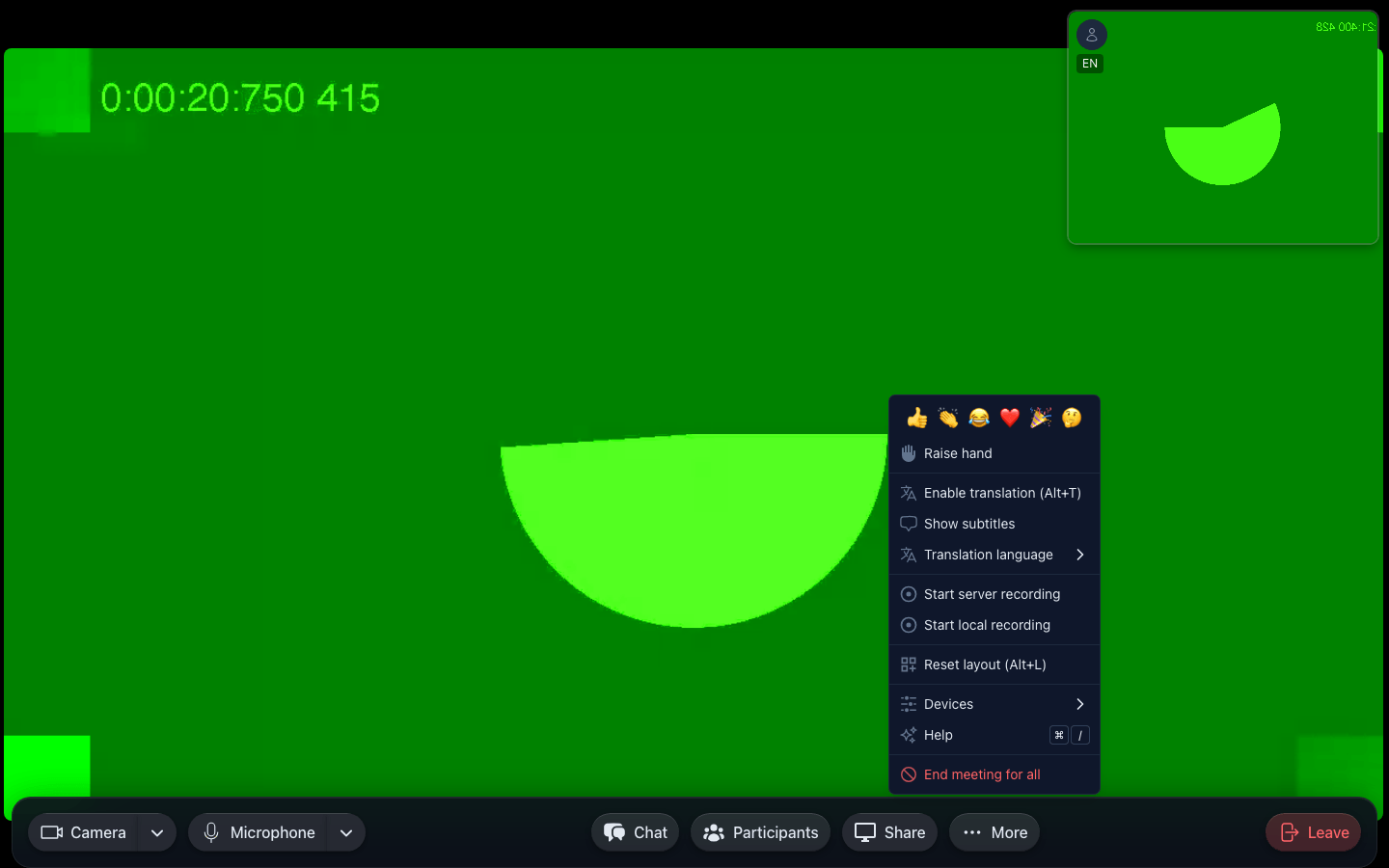
Als vertaling is ingeschakeld:
- Hoor je een vertaalde audiostream bovenop het origineel
- Blijft de originele spraak eronder hoorbaar op 20 % van het volume: de vertaling loopt een paar seconden achter op de spreker, en het zachte origineel laat je horen wie er praat en wanneer diegene stopt
- Kun je de vertaling op elk moment uitschakelen om de originele spraak te horen
Woordenlijst
De eigen woorden van je organisatie, zoals een product, een merk, een functietitel of een interne afkorting, worden vertaald zoals jij ze zegt en niet zoals een woordenboek ze zou vertalen. Je hoeft geen lijst bij te houden: vertel het aan Mia, in het paneel ⌘/ of via de AI-assistent die je hebt gekoppeld via MCP, en zij onthoudt het voor de hele organisatie:
- «Vertaal Atlas in het Frans als Atlas» — één weergave voor één taal
- «Vertaal ACME nooit» — de term blijft in elke taal precies zoals geschreven
- «In de laatste recap werd pipeline vertaald als tuyau; het moet pipeline zijn» — een correctie overschrijft de eerdere regel
- Meerdere termen in één bericht — Mia leest ze terug als lijst en voegt ze allemaal toe na één «ja»
- Een hele woordenlijst in één keer — voeg het spreadsheet- of CSV-bestand toe in het paneel ⌘/ (de paperclip, of sleep het bestand op het paneel; één kolom met de term, één kolom per taal) en vraag Mia de termen aan de woordenlijst toe te voegen: zij leest het bestand, vertelt je hoeveel regels het bevat en voegt ze allemaal toe na één «ja». Een bestand dat al in een kanaal of meetingchat is gedeeld, werkt op dezelfde manier: noem de naam terwijl dat kanaal geopend is. Dezelfde term voor dezelfde taal wordt vervangen, dus een nieuwe upload corrigeert in plaats van te dupliceren
Vanaf de eerstvolgende vertaling geven recaps en hun transcripten, gedeelde documenten, chat en notities de term weer zoals opgegeven; de live ondertitels van een gesprek gebruiken de woordenlijst nog niet. Vraag Mia «welke termen ken je» om de lijst terug te lezen — 40 termen per keer, met alle talen van een term op één regel, «meer» voor de volgende pagina, een woord («wat dacht je van UBS») voor de termen die dat woord bevatten — of «vergeet de regel over Atlas» om de term in alle talen te verwijderen. Beschikbaar voor organisaties waarvoor AI-functies zijn ingeschakeld.
In dit onderdeel
- Talen kiezen — Kies en wijzig de taal waarin je hoort en leest
- Live ondertitels — Toon vertaalde tekst tijdens meetings
- Transcriptie — Neem meetingtranscripten op en bewaar ze
- Gebruik en limieten — Limieten voor vertaaltijd per abonnement, bijgehouden op de pagina Facturatie
Gerelateerde gidsen
- Zoom-tolking: hoe Language Interpretation werkt, wat het kost en wanneer het de verkeerde tool isZoom-tolking uitgelegd: wat de functie Language Interpretation vereist (abonnement, ingepland meeting, eigen tolken), hoe je deze inschakelt, de 9 standaardtalen, hoe opnames en breakout rooms zich gedragen, hoe het verschilt van de door AI vertaalde ondertitels en de stemvertaler van Zoom — en wanneer AI-simultaanvertaling beter past.
- AirPods Live Translation: wat het goed doet, en waar een meeting meer nodig heeftAirPods Live Translation is een echt goede vertaler voor gesprekken van persoon tot persoon: één gesprekspartner, in je oor, op je eigen apparaat. Zo werkt het, wat de beperkingen zijn qua talen en hardware, en waarom een groepsgesprek een heel andere opgave is.
- Realtime vertaling van meetings: hoe het werkt en hoe je het beoordeeltRealtime vertaling van meetings laat iedereen een gesprek live horen en lezen in de eigen taal. Wat het is, hoe het onder de motorkap echt werkt en welke vragen je moet stellen voordat je het aanschaft.