
Je eerste vergadering
Start je eerste videovergadering met realtime vertaling in enkele minuten.
Je eerste vergadering
Deze handleiding leidt je door het aanmaken en houden van je eerste vergadering met realtime vertaling.
Start een vergadering
Na het inloggen open je de pagina Meetings in de zijbalk:
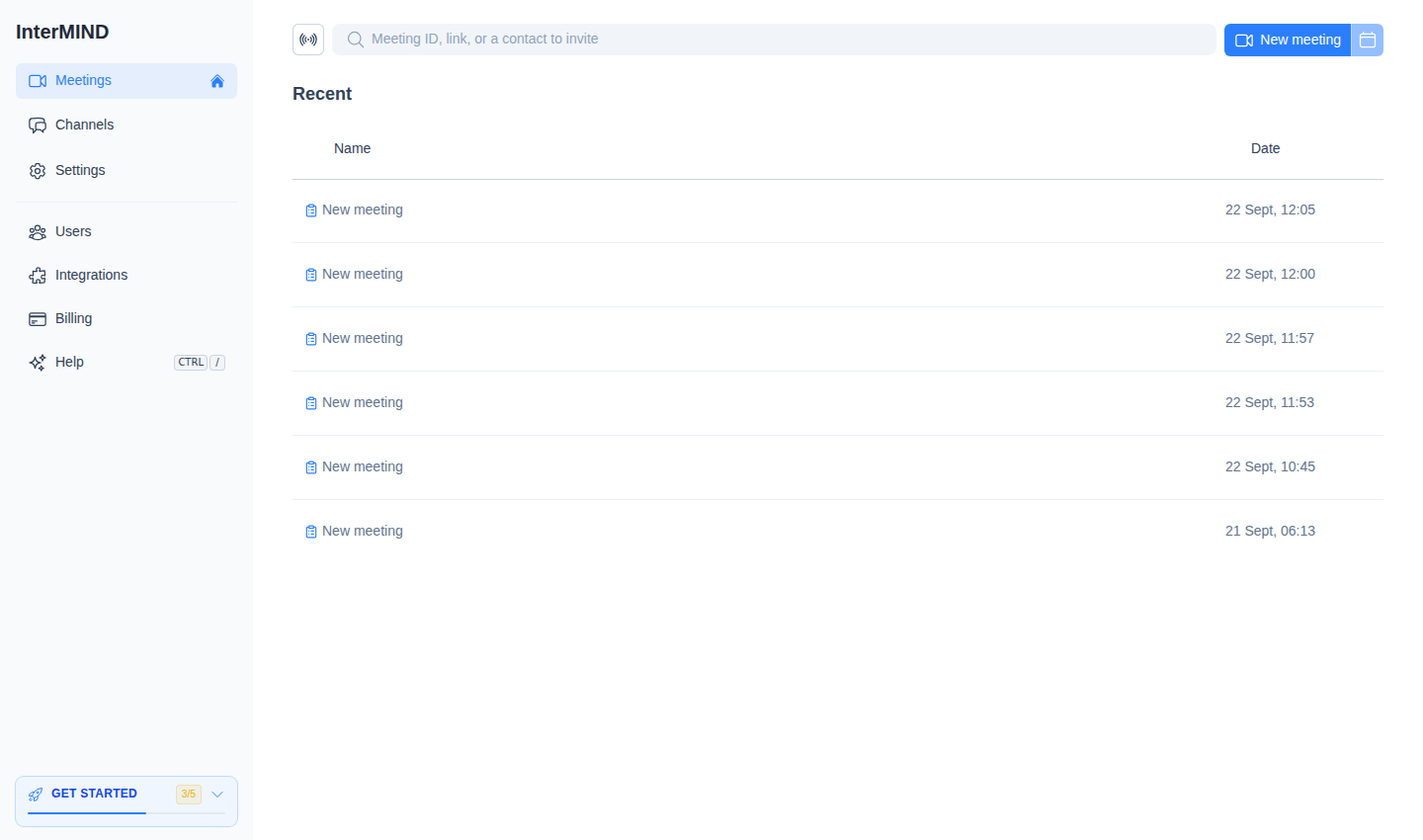
- Nieuwe vergadering — Klik op Nieuwe vergadering. De vergadering wordt aangemaakt en je wordt er direct in geplaatst, via het pre-join scherm. Om de link te krijgen zonder deel te nemen, gebruik je Link kopiëren in het ⋯ menu van de rij.
- Deelnemen of uitnodigen — Plak een meeting-ID of URL in het zoekveld om deel te nemen — of typ de naam of het e-mailadres van een contact om ze uit te nodigen.
- Plannen voor later — Klik op de kalenderknop in de rij van de vergadering om Google Calendar of Outlook te openen met de vergaderlink vooraf ingevuld.
Pre-join instellingen
Voordat je de vergaderruimte betreedt, zie je het scherm Pre-join instellingen:
- Camera-voorbeeld — Bekijk hoe je eruitziet voordat je deelneemt
- Microfoonselectie — Kies welke microfoon je wilt gebruiken
- Cameraselectie — Kies welke camera je wilt gebruiken
- Dempen/ontdempen — Start met camera of microfoon uit
Klik op Deelnemen zodra je klaar bent.
Er is geen schakelaar voor dit scherm — InterMIND slaat dit automatisch over zodra je hebt deelgenomen met een bepaalde camera- / microfoon- / speakerinstallatie, en toont het opnieuw wanneer die installatie verandert. Zie Vergaderstandaardinstellingen.
Vertaling inschakelen
Eenmaal in de vergadering:
- Open het menu Meer in de bedieningsbalk onderaan het scherm
- Klik op Vertaling inschakelen (taalpictogram) om realtime vertaling in te schakelen — dit item verschijnt alleen wanneer de vergadering meer dan één taal omvat
- Stel je taal in vanuit het submenu Vertaaltaal in hetzelfde menu Meer — dit is de taal die je wilt horen
- Wanneer andere deelnemers spreken, worden hun woorden in realtime naar jouw gekozen taal vertaald
Je hoort de vertaalde audio automatisch. Je kunt ook ondertiteling inschakelen om de vertaling als tekst te zien.
Anderen uitnodigen
Deel de vergadering met anderen:
- Kopieer de vergaderlink vanuit de adresbalk of de deelknop
- Stuur het naar deelnemers via e-mail, chat of een andere berichtenapp
- Deelnemers met accounts kunnen op de link klikken en direct deelnemen
- Deelnemers zonder accounts kunnen deelnemen als gasten (de vergadereigenaar moet ze goedkeuren)
Vergaderbediening gebruiken
De bedieningsbalk onderaan biedt snelle toegang tot:
| Bediening | Functie |
|---|---|
| 📹 Camera | Camera in-/uitschakelen |
| 🎤 Microfoon | Microfoon dempen/ontdempen |
| 💬 Chat | Chattzijbalk in vergadering openen |
| 👥 Deelnemers | Deelnemerspaneel openen |
| 🖥️ Scherm | Je scherm delen |
| ⋯ Meer | Reacties, hand opsteken, vertaling, ondertiteling, opname, apparaten |
| 🚪 Verlaten | Vergadering verlaten |
Raadpleeg voor details over elke bediening Vergaderbediening.
Volgende stappen
- Meer leren over vergaderbediening — Camera, microfoon, scherm delen en meer
- Vertaling instellen — Kies talen en stel ondertiteling in
- De chat gebruiken — Stuur berichten tijdens en buiten vergaderingen
- Jouw team uitnodigen — Voeg teamleden toe aan jouw organisatie