
Slack
Slack
De InterMIND-app voor Slack doet drie dingen: /intermind start een meeting vanuit het kanaal waarin je je bevindt — nu, of op een door jou gekozen tijd — de recap van die meeting komt terug in Slack zodra deze klaar is, en een geplakte InterMIND-link wordt een kaart. Je team blijft in Slack werken; de meeting en de recap daarvan zijn van InterMIND.
De publieke pagina van de app is intermind.com/slack. Berichten worden niet gesynchroniseerd tussen Slack-kanalen en InterMIND-kanalen. Om de geschiedenis van een workspace over te zetten, gebruik je de Slack-import.
De app toevoegen aan een workspace
- Open Integraties vanuit de zijbalk
- Klik in de Slack-kaart op Toevoegen aan Slack
- Kies de workspace en keur goed
De app vraagt vijf machtigingen: het /intermind-commando toevoegen, berichten posten als InterMIND, posten naar publieke kanalen waarvoor de app niet is uitgenodigd, de links naar intermind.com ontvangen die worden geplaatst, en zo'n link vervangen door een kaart. De app kan geen berichten, bestanden of de ledenlijst lezen.
De app wordt per workspace geïnstalleerd. De persoon die de app toevoegt is direct verbonden; alle anderen koppelen hun eigen account de eerste keer dat ze het commando gebruiken. Een workspace die de app installeerde voordat linkvoorvertoningen bestonden, ziet Machtigingen bijwerken in de Slack-kaart — dezelfde goedkeuringsflow, eenmalig.
Je account koppelen
De eerste keer dat je /intermind uitvoert, toont Slack jou — en alleen jou — een Koppel je InterMIND-account-link. Open deze, meld je aan en bevestig. De link is 10 minuten geldig; voer het commando opnieuw uit voor een nieuwe. Het Home-tabblad van de app biedt dezelfde link.
Meetings die je vanuit Slack start worden gehost door je InterMIND-account: jouw abonnement, jouw meetinglijst, jouw recap.
Commando's
| Commando | Wat het doet |
|---|---|
/intermind | Start een meeting en plaatst de join-link in het kanaal |
/intermind Weekly sync | Hetzelfde, met een titel |
/intermind tomorrow 3pm Weekly sync | Plant de meeting op dat tijdstip en plaatst de join-link nu |
/intermind timezone Europe/Berlin | Stelt de tijdzone in waarin je geplande tijden worden gelezen |
/intermind recaps here | Stuurt de recaps van jouw meetings naar dit kanaal |
/intermind recaps off | Stopt met het sturen van recaps naar een kanaal |
/intermind help | Toont de commando's |
Iedereen in het kanaal kan de link openen. Mensen zonder InterMIND-account deelnemen als gasten en de host laat hen toe, net als bij elke meeting-link.
Plannen vanuit Slack
Een commando dat begint met een dag en een tijd plant de meeting in plaats van deze te starten: today 17:00, tomorrow 3pm, fri 15:00, 2026-10-01 at 10:30, elk gevolgd door een optionele titel. De app plaatst de join-link direct in het kanaal met het geplande tijdstip, de meeting verschijnt in je lijst met aanstaande meetings in InterMIND, en duurt 60 minuten op het agenda-raster. De recap komt terug in dezelfde thread wanneer de meeting eindigt.
Tijden worden gelezen in de tijdzone die is opgeslagen bij je verbinding — de zone van je browser op het moment dat je verbinding maakte. Om deze te wijzigen, of als de app erom vraagt, voer je /intermind timezone Area/City eenmalig uit met een IANA-naam zoals Europe/Berlin of America/New_York. Een dag zonder tijd, of een tijd die al is verstreken, plant niets in; de app laat je dat weten, alleen zichtbaar voor jou.
Plannen vanuit Slack schrijft niet naar je agenda. Om de meeting in Google of Microsoft Calendar te zetten, open je de meeting in InterMIND en gebruik je Toevoegen aan agenda.
Waar de recap naartoe gaat
- Een meeting gestart met
/intermindkrijgt de recap in de thread onder het join-bericht. - Elke andere meeting die je host gaat naar het kanaal dat je hebt gekozen met
/intermind recaps here— één kanaal per workspace, per persoon. - Als je geen kanaal hebt gekozen, wordt er niets naar Slack gestuurd.
Het Slack-bericht bevat de samenvatting en een link naar de volledige recap. De samenvatting in Slack is in de taal van de recap; de link opent deze in de taal die elke lezer in InterMIND gebruikt.
In een privékanaal of een direct bericht kan de app pas posten nadat deze is uitgenodigd (/invite @InterMIND). Tot die tijd wordt de join-link nog steeds geplaatst, en de recap arriveert als een direct bericht van de app met een melding waarom.
Meeting-links worden kaarten
Plak een InterMIND-meeting-link (intermind.com/xxx-xxx-xxx) of een recap-link ergens in Slack en de app vervangt deze door een kaart: de titel van de meeting, wie deze host, het geplande tijdstip indien aanwezig, en een knop Deelnemen aan de meeting. Een recap-link wordt een kaart met de titel en een knop Recap openen — de tekst van de recap bereikt Slack alleen via de thread of het kanaal dat je hebt gekozen.
De kaart toont nooit meer dan het join-scherm van de meeting toont aan iedereen die de link opent. Links naar InterMIND-kanalen, documenten of pagina's anders dan een meeting of een recap worden ongewijzigd gelaten.
Het Home-tabblad
Klik op InterMIND onder Apps in de Slack-zijbalk. Het Home-tabblad toont of je account is verbonden en waar je recaps naartoe gaan, toont de commando's en heeft een knop Meeting starten: de join-link komt bij jou als een direct bericht van de app, klaar om te delen, en de recap van die meeting komt terug in de thread van dat bericht. Als je account nog niet is verbonden, biedt het tabblad in plaats daarvan de Koppel je InterMIND-account-link.
Ontkoppelen
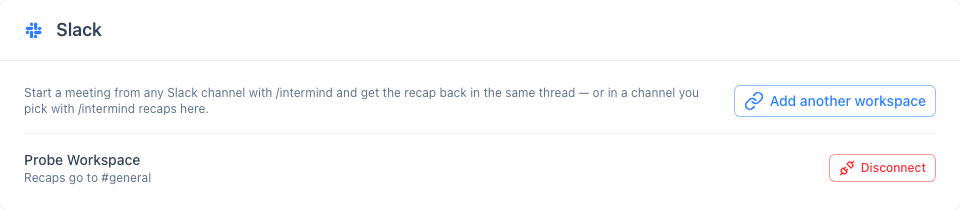
Ontkoppelen in de Slack-kaart verwijdert de verbinding tussen je Slack-gebruiker en je InterMIND-account; recaps stoppen. Om de app uit de hele workspace te verwijderen, verwijdert een workspacebeheerder deze in Slack — InterMIND verwijdert het token van de workspace en elke verbinding wanneer Slack de verwijdering meldt.
AI-assistenten (MCP)
Koppel InterMIND aan Claude, ChatGPT, Copilot, Gemini, Cursor of een andere MCP-client: maak en plan meetings, lees samenvattingen, transcripties en kanalen, zoek op wat er is besloten en plaats berichten in chats vanuit de assistent die je al gebruikt.
Facturering en abonnementen
Overzicht van InterMIND-abonnementen, prijzen en factureringsbeheer.