
Sneltoetsen
Alle sneltoetsen die beschikbaar zijn in InterMIND: algemeen, in meetings en in de chat.
Sneltoetsen
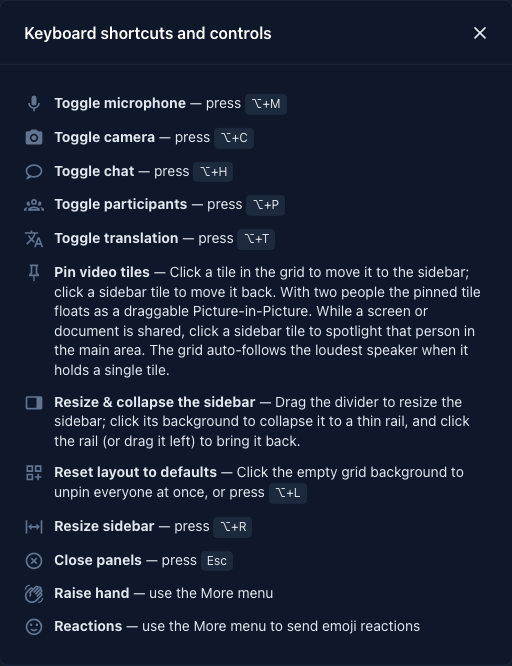
InterMIND gebruikt de fysieke Alt-toets (op macOS Option genoemd) voor de meeste sneltoetsen tijdens een meeting, zodat ze op elke toetsenbordindeling hetzelfde werken.
Algemeen
Deze werken overal in de app.
| Sneltoets | Actie |
|---|---|
| Cmd/Ctrl + / | Open het Help-paneel: hoe InterMIND werkt en, als je bent ingelogd met een betaald abonnement, je meetings, chats en bestanden |
| Esc | Sluit het bovenste paneel — eerst de chatzijbalk, daarna de deelnemerszijbalk. Wordt overgeslagen zolang er een dialoogvenster open is, zodat het dialoogvenster zijn eigen Esc afhandelt. |
In een meeting
Alleen actief in een meetingruimte. Uitgeschakeld zolang een modaal dialoogvenster open is.
| Sneltoets | Actie |
|---|---|
| Alt/Option + M | Je microfoon in- of uitschakelen |
| Alt/Option + C | Je camera in- of uitschakelen |
| Alt/Option + T | Realtimevertaling in- of uitschakelen |
| Alt/Option + H | De chatzijbalk tonen of verbergen |
| Alt/Option + P | De deelnemerszijbalk tonen of verbergen |
| Alt/Option + L | De podiumindeling terugzetten naar de standaardinstelling |
| Alt/Option + R | Wisselen tussen breedtes van de chat-/deelnemerszijbalk |
In de chat
Wanneer de chat de focus heeft (zijbalk tijdens een meeting of een losstaand kanaal op de pagina Kanalen).
| Sneltoets | Actie |
|---|---|
| Cmd/Ctrl + F | Chatzoekopdracht openen |
| Enter (in het berichtvak) | Het bericht verzenden |
| Shift + Enter (in het berichtvak) | Een nieuwe regel invoegen |
| Alt/Option + ↑ | Je vorige bericht terughalen |
| Alt/Option + ↓ | Het volgende bericht in de geschiedenis terughalen |
Door de geschiedenis scrollen
Navigeren door de chatgeschiedenis met het toetsenbord, zonder muis:
| Sneltoets | Actie |
|---|---|
| PageUp / PageDown | Pagina voor pagina door de berichtgeschiedenis — werkt ook terwijl je typt |
| ↑ / ↓ | Regel voor regel door de geschiedenis scrollen (alleen als het berichtvak leeg is; anders verplaatsen ze de cursor) |
| Home / End | Naar het oudste / nieuwste bericht springen (zelfde regel als bij ↑ / ↓) |
In de chatzoekfunctie
| Sneltoets | Actie |
|---|---|
| Enter | Naar de volgende treffer springen |
| Shift + Enter | Naar de vorige treffer springen |
| ↑ / ↓ | Door de zoekgeschiedenis navigeren |
| Esc | Zoeken sluiten |
Opmerkingen
- Alt versus Option — dezelfde fysieke toets. Op macOS heet hij Option; op Windows / Linux is het Alt. Sneltoetsen gebruiken de fysieke positie van de toets, dus ze werken ongeacht de taalindeling van het toetsenbord.
- Modale vensters hebben voorrang — wanneer een dialoogvenster open is (inloggen, instellingen, bestandskiezer), zijn de sneltoetsen voor meetings opgeschort, zodat je vrij kunt typen.
- Geen conflict met de browser — InterMIND vermijdt Cmd/Ctrl-combinaties die overlappen met sneltoetsen van de browser (Ctrl+T, Ctrl+W, enz.), behalve Cmd/Ctrl+F in de chat (bewust) en Cmd/Ctrl+/ voor help.
Gerelateerd
- Meetingbediening — Visuele equivalenten in de bedieningsbalk
- Berichten — Basisprincipes van chatberichten