
Bestanden delen
Bestanden delen
Bestanden, afbeeldingen en documenten rechtstreeks delen in InterMIND-kanalen en vergadergesprekken. Elke upload kan maximaal 25 MB groot zijn.
Bestanden uploaden
Slepen en neerzetten
De eenvoudigste manier om een bestand te delen:
- Sleep een bestand vanaf je computer
- Laat het vallen op het chatgebied
- Het bestand wordt automatisch geüpload en verschijnt in de chat
Uploadknop
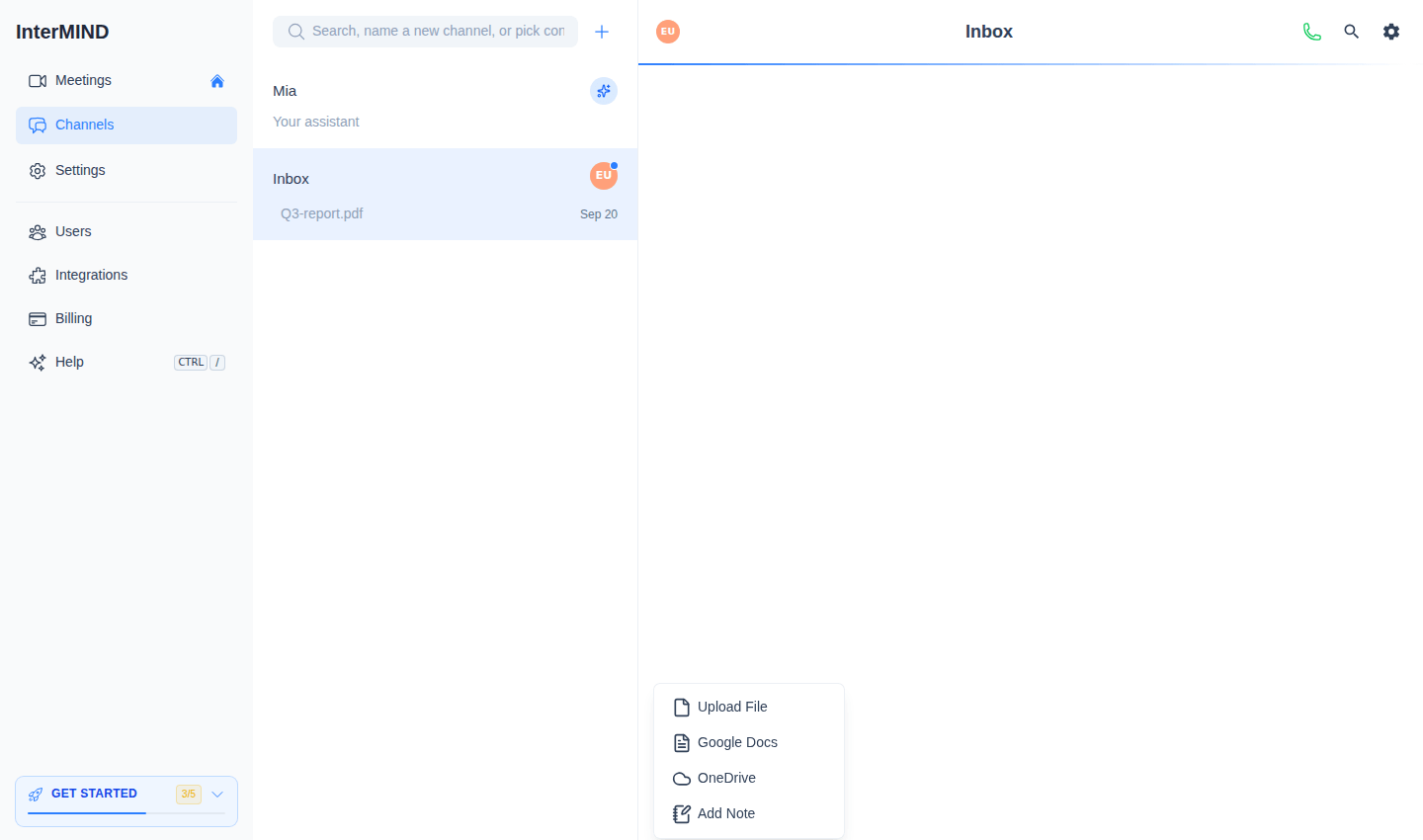
- Klik op de knop + links van de chatinvoer
- Kies Bestand uploaden en selecteer een bestand vanaf je computer
- Het bestand wordt geüpload en verschijnt als een bericht in de chat
Het +-menu biedt ook Notitie toevoegen — een gedeelde notitie die in de chat wordt geschreven in plaats van een geüpload bestand.
Afbeeldingen plakken
Je kunt afbeeldingen rechtstreeks vanaf je klembord plakken:
- Kopieer een afbeelding (screenshot, van een webpagina, enz.)
- Klik in de chatinvoer
- Druk op Ctrl+V (of Cmd+V op Mac)
- De afbeelding wordt geüpload en gedeeld
Clouddocumenten koppelen
Het +-menu kan ook documenten uit cloudopslag koppelen:
- Klik op de knop + naast de chatinvoer
- Kies Google Docs of OneDrive
- Verbind je account (alleen de eerste keer) en selecteer een document
Het document verschijnt in de chat als een link — ontvangers openen het met hun eigen toegangsrechten in de cloud. Tijdens een live vergadering kan een gekoppeld document voor de hele vergadering worden geopend — zie Documenten en notities delen tijdens een gesprek.
Ondersteunde bestandstypen
Afbeeldingen
Ondersteunde afbeeldingsformaten:
- JPEG / JPG
- PNG
- GIF
- WebP
- SVG
Afbeeldingen worden weergegeven als inline voorbeelden in de chat. Klik op een afbeelding om deze op ware grootte te bekijken.
Documenten
Je kunt verschillende documenttypen delen:
- PDF-bestanden
- Office-documenten (Word, Excel, PowerPoint)
- Tekstbestanden
- Andere veelvoorkomende bestandsformaten
Documenten verschijnen als downloadlinks met bestandsnaam en grootte. Documenten die door anderen zijn gedeeld, worden vertaald naar je taal geopend — zie Documentvertaling — en elk document wordt automatisch samengevat, met de belangrijkste punten leesbaar in je taal — zie Documentsamenvattingen.
Opslaglimieten
Bestanduploads tellen mee voor het opslagquotum van je team:
| Abonnement | Opslaglimiet |
|---|---|
| Basic | 1 GB |
| Pro | 30 GB |
| Business | 1 TB |
| Enterprise | 5 TB |
Opslaggebruik controleren
Bekijk het opslaggebruik van je team:
- Open de pagina Gebruikers vanuit de zijbalk (eigenaren) of de pagina Facturatie
- De banner / kaart Opslaggebruik toont de gebruikte versus beschikbare ruimte
- Een voortgangsbalk geeft aan hoe dicht je bij de limiet bent
Als de opslag vol is
Als je team de opslaglimiet bereikt:
- Je kunt geen nieuwe bestanden meer uploaden
- Bestaande bestanden blijven toegankelijk
- Upgrade je abonnement of verwijder oude bestanden om ruimte vrij te maken
Bestandsbeheer
Bestanden downloaden
- Klik op een gedeeld bestand om het te downloaden
- Afbeeldingen kunnen worden opgeslagen door met de rechtermuisknop te klikken en "Afbeelding opslaan" te kiezen
Bestandszichtbaarheid
- Bestanden die in een vergaderchat zijn gedeeld, zijn zichtbaar voor alle vergaderingsdeelnemers
- Bestanden die in een kanaal zijn gedeeld, zijn zichtbaar voor alle kanaalleden
- Bestanden in kanalen blijven voor onbepaalde tijd bewaard in de chatgeschiedenis; bestanden in ad-hocvergaderchats worden verwijderd wanneer de vergaderchat na het gesprek wordt gewist
Opnamebestanden
Schermopnames die tijdens vergaderingen zijn gemaakt, worden ook als bestanden opgeslagen:
- Opnames worden opgeslagen in de teamopslag
- Ze verschijnen zowel in de chat als in de bestandsbrowser van het team
- Zie Scherm delen en opnemen voor details
Tips
- Comprimeer grote afbeeldingen voordat je ze deelt om opslagruimte te besparen
- Gebruik de bestandsbrowser van het team (zie Teamopslag) om alle gedeelde bestanden te beheren
- Opslaggebruik wordt gedeeld door het hele team — overleg met teamleden als de ruimte beperkt is
Gerelateerd
- Documentsamenvattingen — Elk gedeeld document, automatisch samengevat in je taal
- Documentvertaling — Lees gedeelde PDF- en Office-bestanden in je taal
- Teamopslag — Gedetailleerd opslagbeheer en bestandsnavigatie
- Scherm delen en opnemen — Opnames tellen ook mee voor de opslag
- Facturatie en abonnementen — Upgrade je abonnement voor meer opslag