
Back-up & herstellen
Exporteer al je chats als ZIP en herstel ze later.
Back-up & Herstel
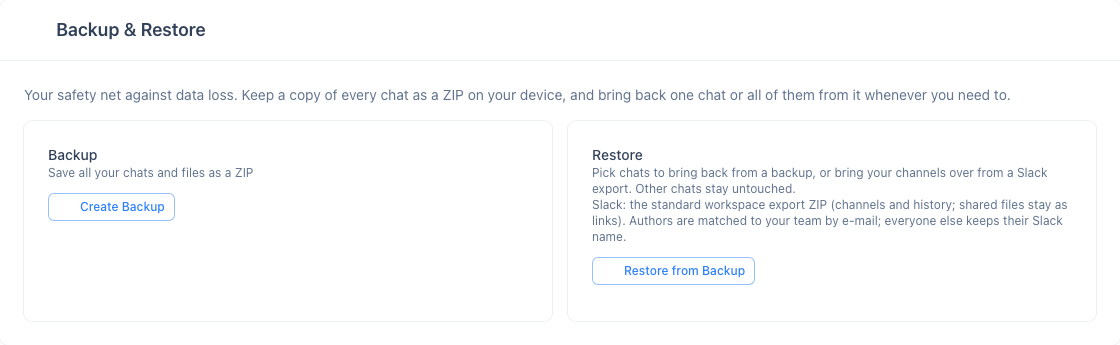
De Back-up & Herstel kaart op de pagina Instellingen stelt u in staat om al uw chats op te slaan als ZIP en later terug te zetten. De kaart wordt getoond wanneer uw abonnement gegevensexport omvat — momenteel doet elk abonnement dit, inclusief de gratis Basic tier.
Wat er is inbegrepen
| Gegevenstype | Beschrijving |
|---|---|
| Chatberichten | Alle tekstberichten uit uw channels |
| Transcripties | Transcripties van uw meetings |
| Bestanden | Geüploade bestanden en documenten |
| Afbeeldingen | Gedeelde afbeeldingen |
| Opnames | Schermopnames van videovergaderingen |
Een back-up maken
- Open de pagina Instellingen vanuit de zijbalk
- Klik in de kaart Back-up & Herstel op Back-up maken
- Een realtime voortgangsbalk volgt elke stap: meetings scannen → bestanden downloaden → comprimeren
- Klik na voltooiing op Downloaden om het ZIP-bestand op te slaan
Terugzetten vanuit een back-up
Zet geselecteerde chats terug vanuit een eerder gemaakte back-up.
| Gegevenstype | Beschrijving |
|---|---|
| Chatberichten | Alle berichttypes (chat, transcriptie, afbeelding, bestand) |
| Bestanden | Terug geüpload naar de Opslag van uw team |
| Opnames | Videovergadering-opnames geüpload naar Opslag |
| Metadata | Pins, reacties, vertalingen, bestandsnamen, groottes, types |
- Open de pagina Instellingen vanuit de zijbalk
- Klik in de kaart Back-up & Herstel op Terugzetten vanuit back-up
- Selecteer een ZIP-archief
- Kies welke chats u wilt terugzetten (andere blijven onaangeroerd)
- Bevestig — een full-screen overlay toont de voortgang van het terugzetten
- Na het terugzetten toont een samenvatting de resultaten samen met eventuele fouten of waarschuwingen
Geselecteerde chats worden vervangen door de back-up momentopname — eventuele nieuwere berichten, bestanden of opnames die na het maken van de back-up zijn toegevoegd, gaan verloren. Chats die u niet selecteert, blijven zoals ze zijn.
Channels overzetten vanuit Slack
Dezelfde knop Terugzetten vanuit back-up accepteert een standaard Slack workspace-export — de ZIP die een Slack owner of admin downloadt via Settings & administration → Workspace settings → Import/Export Data. InterMIND herkent dit aan de inhoud; er hoeft niets te worden geconverteerd.
| Slack-gegevens | Wat er gebeurt in InterMIND |
|---|---|
| Openbare en privé-channels | Eén InterMIND-channel per stuk, genaamd #channel, met het channel-doeleinde als notitie |
| Berichten en threads | In volgorde geïmporteerd met hun originele tijdstempels; elk lid leest ze in hun eigen taal |
| Auteurs | Gekoppeld aan uw team via e-mail; alle anderen behouden hun Slack-naam op het bericht |
| Reacties en pins | Behouden |
| Gedeelde bestanden | Als links behouden (een Slack-export bevat geen bestandsinhoud) |
| Direct messages | Niet geïmporteerd |
- Exporteer de workspace in Slack (openbare channels op elk abonnement; privé-channels vereisen een betaald abonnement en de goedkeuring van Slack)
- Open in InterMIND Instellingen → Back-up & Herstel → Terugzetten vanuit back-up en selecteer de export-ZIP
- Kies de channels om over te zetten en bevestig
- Nodig uw teamleden uit voor de geïmporteerde channels — leden worden niet automatisch toegevoegd
Het opnieuw uploaden van dezelfde export werkt de geïmporteerde channels bij in plaats van ze te dupliceren.