
Desktop- en mobiele apps
Desktop- en mobiele apps
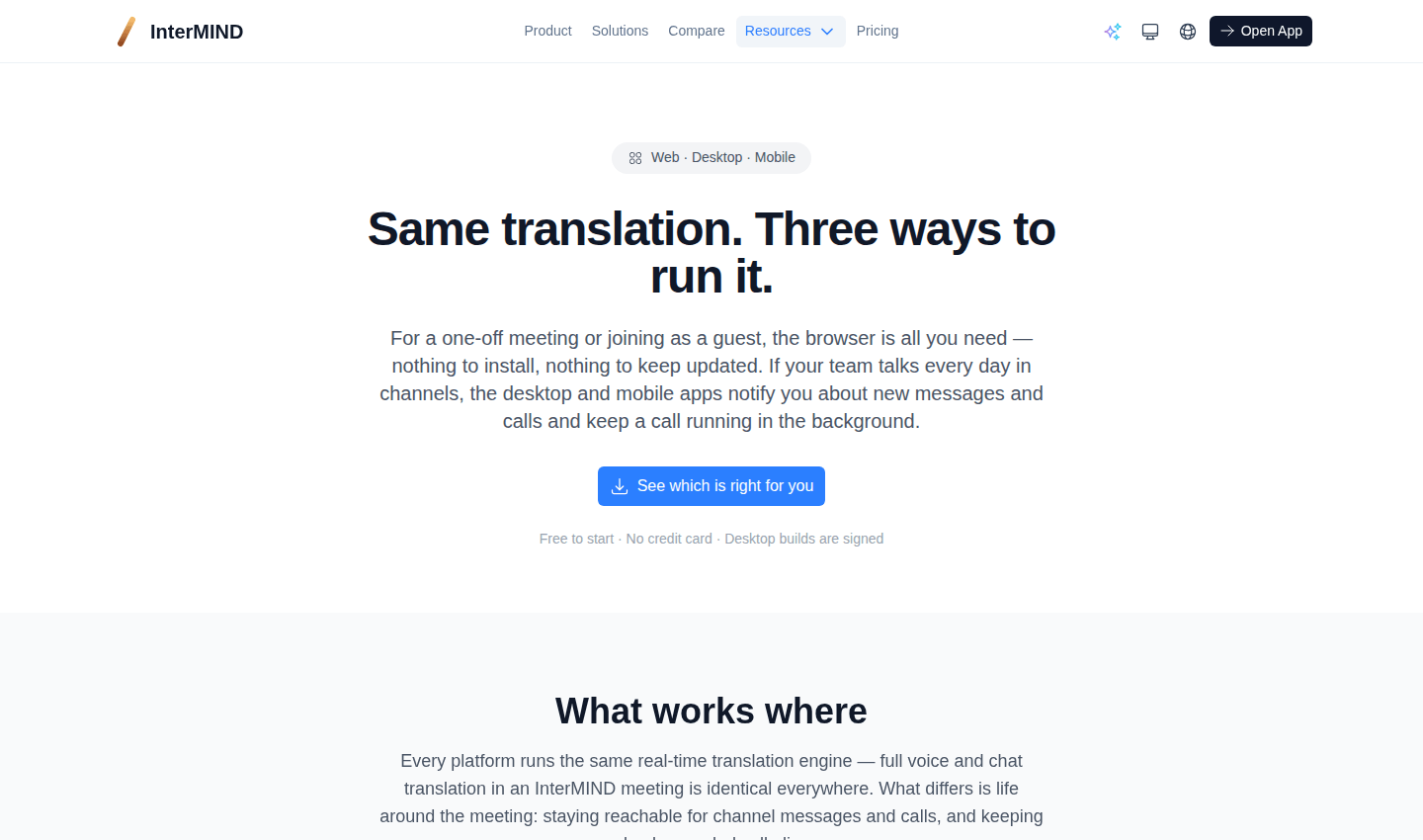
Op een computer werkt InterMIND volledig in de browser — de desktop-apps zijn optioneel. Installeer er een als je wilt dat het gesprek blijft doorlopen bij een geminimaliseerd venster, of als je native berichten- en gespreksmeldingen wilt.
Op een telefoon is de browser alleen voor de website: een Meeting-link, een uitnodigingslink of de inlogpagina opent de InterMIND-app en biedt de bijbehorende store aan als de app nog niet is geïnstalleerd. De link waarop je tikte reist mee met de installatie — na de eerste start opent de app de meeting waarvoor je was uitgenodigd. Tablets blijven de browser gebruiken.
Je haalt ze op via de Downloadpagina:
| Platform | Pakket | Vereisten |
|---|---|---|
| macOS | Universal DMG (Apple silicon & Intel) | macOS 11 of nieuwer |
| Windows | x64-installatieprogramma | Windows 10 of nieuwer |
| Android | Google Play · Huawei AppGallery (telefoons zonder Google-services) · Samsung Galaxy Store | Android 8 of nieuwer |
| iOS | App Store | iPhone & iPad |
| Browserextensie | Chrome Web Store · Edge Add-ons | Chrome of Edge — opent het gesprek in het zijpaneel van de browser terwijl je presenteert |
De desktopversies zijn ondertekend, dus ze openen zonder beveiligingswaarschuwingen. De Samsung Galaxy Store-versie van de Android-app wordt ongeveer eens per kwartaal vernieuwd en krijgt daartussen geen over-the-air-updates — op een Samsung-telefoon heeft Google Play de nieuwste versie.
Wat is anders dan in de browser
In een meeting zijn de apps en de browser identiek — dezelfde vertaalengine, dezelfde bediening. De verschillen zitten rond het meetingvenster:
| Mogelijkheid | Web | Desktop | Mobiel |
|---|---|---|---|
| Live meetings bijwonen en vertalen | Volledig | Volledig | Volledig |
| Scherm delen | Volledig | Volledig | Volledig — deel je telefoonscherm vanaf iOS en Android; knijp om in te zoomen op een gedeeld scherm |
| Gesprek blijft actief bij minimaliseren | Tabblad wordt afgeremd | Draait onbeperkt | Foreground service |
| Native meldingen | Alleen in het tabblad | Systeem + dock-badge | Pushmeldingen — op Android hebben ze Google-services nodig (zie hieronder) |
| Delen naar InterMIND vanuit andere apps | Plakken of slepen in een chat | macOS-deelmenu; Windows: plakken of slepen | Deelmenu van iOS en Android — tekst, links, afbeeldingen, video en bestanden |
| Updates | Altijd de nieuwste, geen herstart | Wordt op de achtergrond gedownload, toegepast bij herstart | Wordt toegepast bij de volgende start; voor native wijzigingen de store waaruit je hebt geïnstalleerd |
Huawei-telefoons zonder Google-services
De Android-app is hetzelfde pakket op Google Play, Huawei AppGallery en Samsung Galaxy Store. Op een Huawei-telefoon zonder Google-services werken meetings, live vertaling, chat, inloggen met Google of Microsoft (dit opent in de browser van de telefoon) en over-the-air-updates allemaal. Wat niet werkt, zijn pushmeldingen: meldingen over inkomende gesprekken en nieuwe berichten zijn afhankelijk van Google-services, dus op die telefoons komen ze alleen binnen terwijl de app open is.
Wanneer welke gebruiken
- Web — geen installatie, altijd de nieuwste versie. De standaardkeuze.
- Desktop — je houdt InterMIND de hele dag open: gesprekken op de achtergrond worden niet afgeremd en meldingen komen ook binnen als het venster verborgen is.
- Mobiel — meetings onderweg met pushmeldingen; de foreground service houdt het gesprek draaiende als je naar een andere app overschakelt.
- Browserextensie (Chrome, Edge) — opent InterMIND in het zijpaneel van de browser, zodat je het gesprek ziet terwijl je presenteert: het zijpaneel blijft buiten het gedeelde tabblad.
Gerelateerd
- Systeemvereisten — Browsers, bandbreedte en apparaten voor de webversie
- Deelnemen aan een meeting — Hetzelfde in de meeting in de browser en de apps; op een telefoon opent de link de app