
Testruimte
Test Room
De test room op /browser-test is een pagina die op een vergadering lijkt, zonder andere deelnemers. Alles wat je voor anderen zou controleren — camera, microfoon, luidsprekers, scherm delen, netwerk — controleer je hier eerst, alleen.
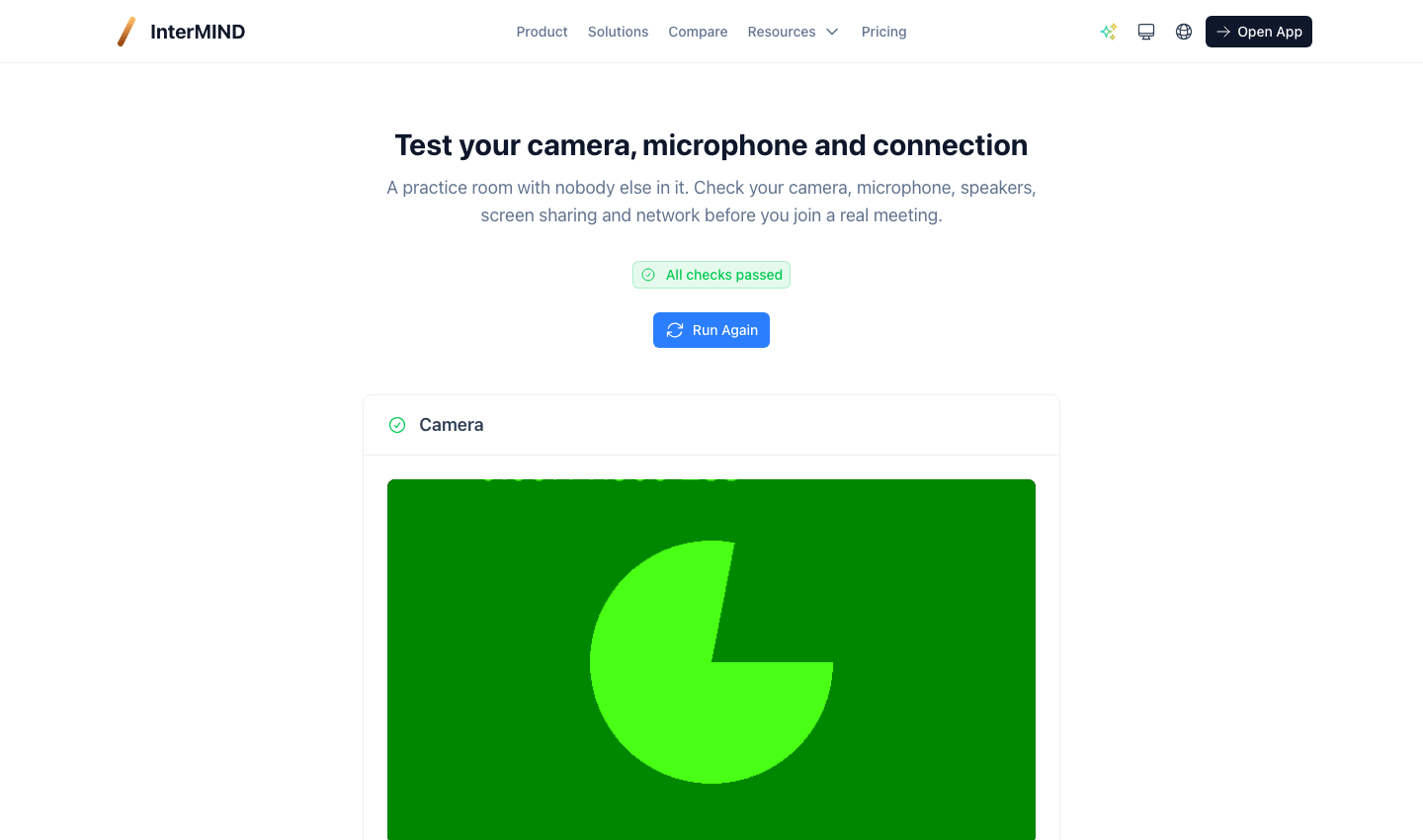
Er is geen account en geen vergaderlink nodig: open de pagina, sta camera en microfoon toe, en de pagina werkt.
Wat het controleert
Camera
Een live voorbeeld van wat andere deelnemers zouden zien. Als je meer dan één camera hebt, kies je degene die je wilt — de keuze wordt in deze browser opgeslagen en is de camera waarmee je volgende vergadering start.
Microfoon
Een niveaumeter die beweegt terwijl je spreekt. Zeg iets: wanneer de balkjes bewegen, wordt je microfoon gehoord. Kies een andere microfoon uit de lijst als de balkjes stil blijven.
Luidsprekers
Speel het testgeluid af en bevestig dat je het hoort. In browsers die outputselectie ondersteunen (Chrome, Edge), kun je ook kiezen welke luidspreker of headset het afspeelt; Safari gebruikt altijd de systeemstandaard.
Scherm delen
Begin met delen om te bevestigen dat je browser het toestaat, en zie precies wat er verzonden zou worden. Niemand kijkt mee — je bent alleen in de ruimte. Stop wanneer je klaar bent, of sluit de kiezer om te annuleren.
Verbinding
De pagina voert ook automatisch de technische controles uit:
- Codecs — of je browser VP9 kan encoderen, de codec waarmee onze vergaderingen worden uitgezonden
- ICE-kandidaten en STUN — of je netwerk toestaat dat een oproep de buitenwereld bereikt, en hoe lang de eerste reactie duurt
- Bandbreedte — een schatting van vijf seconden, vergeleken met de kwaliteitspresets (360p, 720p, 1080p)
Een samenvattingsbadge bovenaan laat zien hoeveel controles tekortschoten.
Hoe je er komt
- Vanuit Meetings — het signaalicoon naast het vergaderveld
- Vanuit het pre-join-scherm — de link "open de test room" onder de knoppen, die opent in een nieuw tabblad zodat je de vergadering waaraan je ging deelnemen niet verliest
- Vanuit de site-footer, of direct op
/browser-test
Als een controle niet slaagt
De test room meldt wat hij ziet; de oplossingen staan in Probleemoplossing. Camera- en microfoontoestemmingen zijn de meest voorkomende oorzaak — een geblokkeerde toestemming verschijnt als een geweigerde prompt en geen voorbeeld.