
Een vergadering starten
Een meeting starten
Snelstart
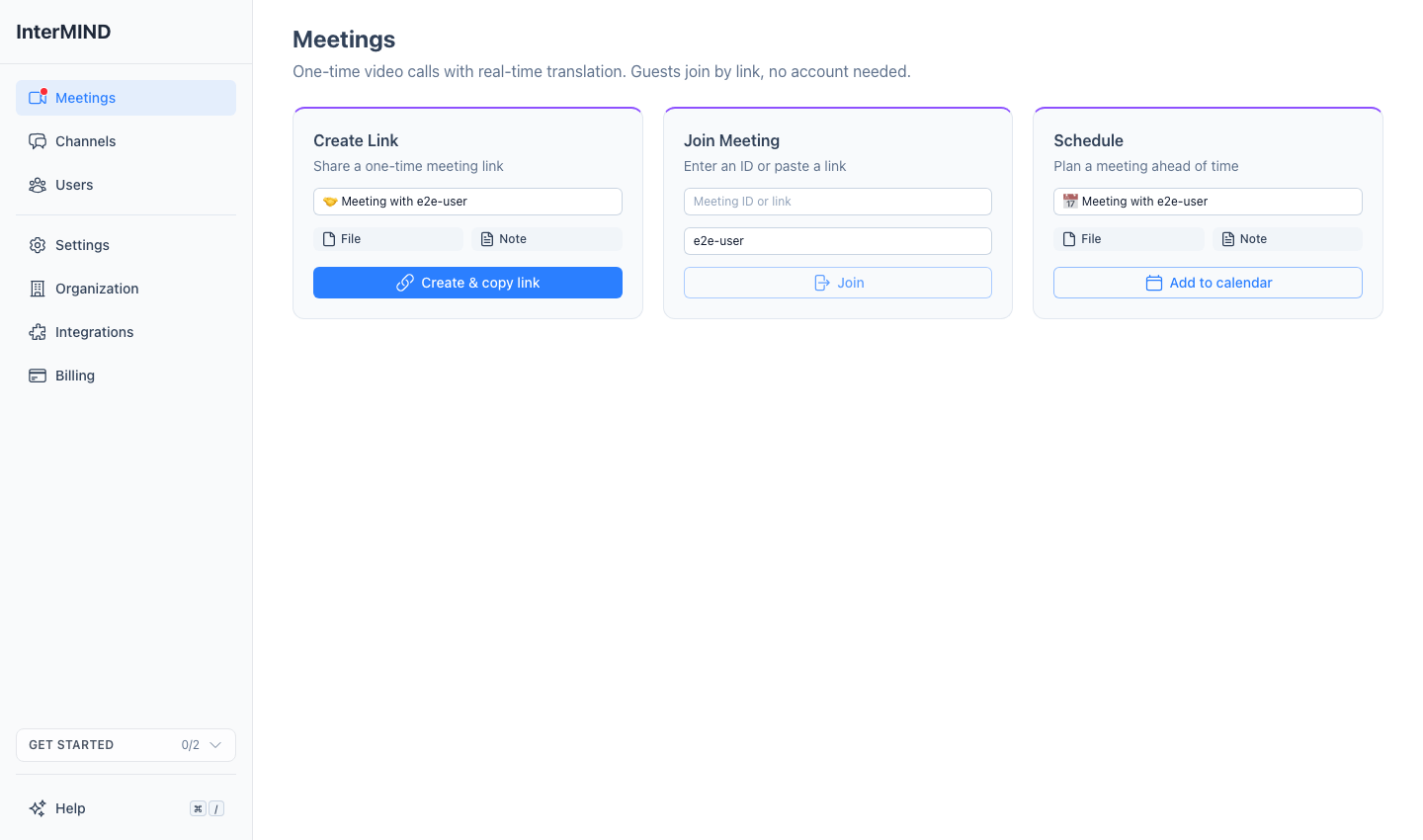
Naar Meetings navigeren
Ga via de zijbalk naar de pagina Meetings.
Klik op Nieuwe meeting
De knop Nieuwe meeting is een gesplitste knop. Het hoofdgedeelte maakt een meeting aan en brengt je er direct naartoe. Het agendagedeelte maakt een meeting aan zonder eraan deel te nemen en opent je agenda met het event vooraf ingevuld — voor plannen in plaats van nu meteen vergaderen. De lijst noemt de meeting naar de deelnemers; gebruik de actie 'Naam wijzigen' in de rij om je eigen titel in te stellen.
Deel de link
Stuur hem via e-mail, een berichtenapp of een ander kanaal — of gebruik het veld naast de knop: het accepteert een meeting-ID of link (de knop wordt Deelnemen) of de naam of het e-mailadres van een contact. Kies een of meer contacten en de knop wordt Nu vergaderen — het maakt de meeting aan, verstuurt de uitnodigingen (e-mail plus een pushmelding op mobiel) en brengt je naar de ruimte.
Neem deel aan de meeting
Klik op de knop Deelnemen naast de meeting in de lijst (of open de gekopieerde link). Je komt bij het vooraf-instelscherm.
Stel je apparaten in
Stel je camera en microfoon in en klik vervolgens op Deelnemen.
Een meeting plannen
Elke meeting kan aan je agenda worden toegevoegd — ook een meeting die al heeft plaatsgevonden (de link is permanent, dus een eenmalige ruimte kan een terugkerende worden zonder de chat en samenvattingen te verliezen):
Ga naar de Meetings-pagina
Open de pagina Meetings via de zijbalk.
Klik op de agendaknop op de rij van de meeting
Je geconfigureerde agendaprovider opent in een nieuw tabblad met het event vooraf ingevuld (titel, join-link en samenvattingslink). Kies daar de datum, genodigden en — voor een regelmatige meeting — de herhaling.
Klaar
Het agenda-event bevat de meetinglink voor deelnemers. De meetingrij haalt de datum en latere wijzigingen uit je agenda op; zodra het event is waargenomen, opent dezelfde knop het voor bewerking.
De Meetings-lijst
Meetings worden gegroepeerd in Scheduled en Recent (de laatste 10). Handige bedieningselementen op elke rij:
- Bovenaan vastmaken (Recent-rijen, in het ⋯-menu) —houdt een meeting bovenaan in de lijst; pins volgen je account op elk apparaat waarop je inlogt
- Verbergen uit lijst (doorgestreepd oog bij hover) — verwijdert de meeting uit je eigen lijst op elk apparaat waarop je inlogt. Als jij de meeting hebt aangemaakt, wordt de actie Verbergen voor iedereen en wordt de meeting verwijderd uit de lijst van elke deelnemer
- Begint binnenkort — een geplande meeting toont een live countdown ("Over N min") gedurende 30 minuten voor aanvang, en "Nu" tijdens het geplande tijdslot
Meeting-host
Degene die een meeting aanmaakt, wordt de host. De host heeft extra bevoegdheden:
- Gasttoegangsverzoeken goedkeuren of afwijzen
- Microfoons van andere deelnemers op afstand dempen
- Alle bestanden en opnames die in de meeting zijn geproduceerd, tellen mee voor de opslaglimiet van de host
Meetings-capaciteit
Het maximale aantal deelnemers hangt af van je abonnement:
| Abonnement | Max. deelnemers |
|---|---|
| 🆓 Basic | 50 |
| ⭐ Pro | 100 |
| 🏢 Business | 300 |
| 🏛️ Enterprise | 1.500 |