
Aanmelden
Hoe je je aanmeldt bij InterMIND en je sessie beheert.
Aanmelden
Aanmeldmethoden
InterMIND ondersteunt de volgende aanmeldmethoden:
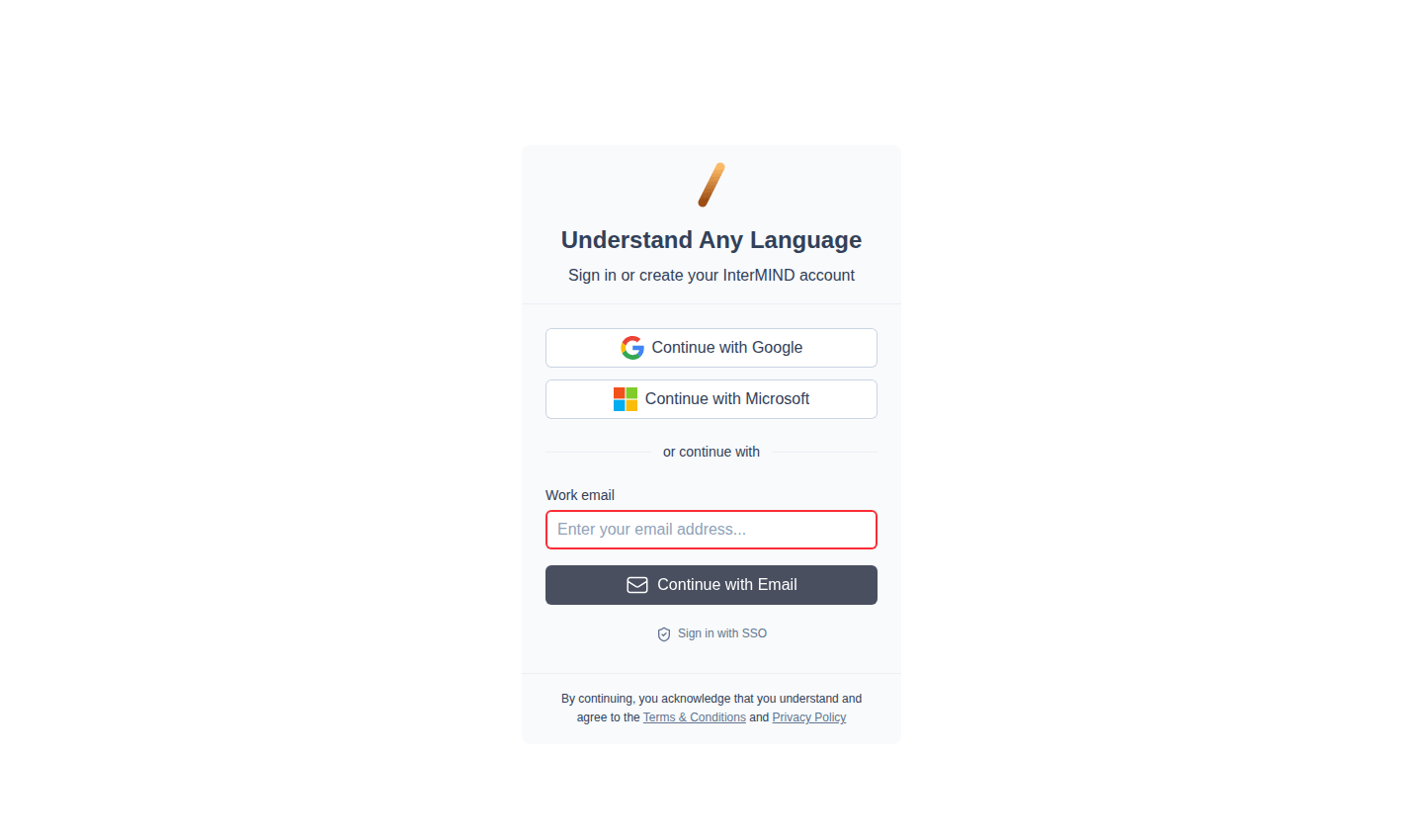
| Methode | Hoe |
|---|---|
| Klik op Doorgaan met Google → selecteer account | |
| Microsoft | Klik op Doorgaan met Microsoft → meld aan |
| E-mail (code) | Voer e-mail in → klik op Doorgaan met E-mail → voer de 6-cijferige code in |
| SSO | Klik op Aanmelden met SSO → voer zakelijke e-mail in → ga verder via je IdP |
Alle methoden leiden naar hetzelfde account als je hetzelfde e-mailadres gebruikt. Er is geen aanmelding met wachtwoord — elke aanmelding via e-mail gebruikt een eenmalige code.
Aangemeld blijven
Zodra je bent aangemeld, blijft je sessie actief in alle browsertabbladen en bij herstarts. Je hoeft je niet elke keer aan te melden wanneer je InterMIND bezoekt.
Afmelden
- Open de zijbalk (klik op het hamburgermenu op mobiel, of bekijk de zijbalk op de desktop)
- Klik op je profielavatar onderaan de zijbalk
- Selecteer Afmelden
Problemen oplossen
| Probleem | Oplossing |
|---|---|
| "Account niet gevonden" | Zorg ervoor dat je hetzelfde e-mailadres en dezelfde aanmeldmethode gebruikt waarmee je het account hebt aangemaakt |
| Google/Microsoft pop-up geblokkeerd | Sta pop-ups toe voor het InterMIND-domein in je browserinstellingen |
| Verificatiecode niet ontvangen | Controleer je spamfolder en klik vervolgens op Code opnieuw verzenden |
| Code als ongeldig afgewezen | Codes bestaan uit 6 cijfers en verlopen — vraag een nieuwe code aan via Code opnieuw verzenden |
| Sessie blijft verlopen | Controleer of cookies zijn ingeschakeld en niet worden geblokkeerd door browserextensies |
Volgende stappen
- Start je eerste vergadering — Maak een vergadering aan en nodig deelnemers uit
- Configureer je profiel — Stel je naam, avatar en taal in