
Live ondertiteling
Toon vertaalde ondertiteling tijdens vergaderingen in InterMIND.
Live-ondertiteling
Live-ondertiteling toont de vertaalde tekst van wat deelnemers zeggen, weergegeven onderaan het meetingscherm in realtime.
Ondertiteling inschakelen
- Neem deel aan een meeting met vertaling ingeschakeld
- Open het menu Meer in de bedieningsbalk en klik op Ondertiteling weergeven
- Vertaalde tekst verschijnt onderaan het scherm terwijl deelnemers spreken
- Hetzelfde item wordt Ondertiteling verbergen — klik erop om de ondertiteling uit te schakelen
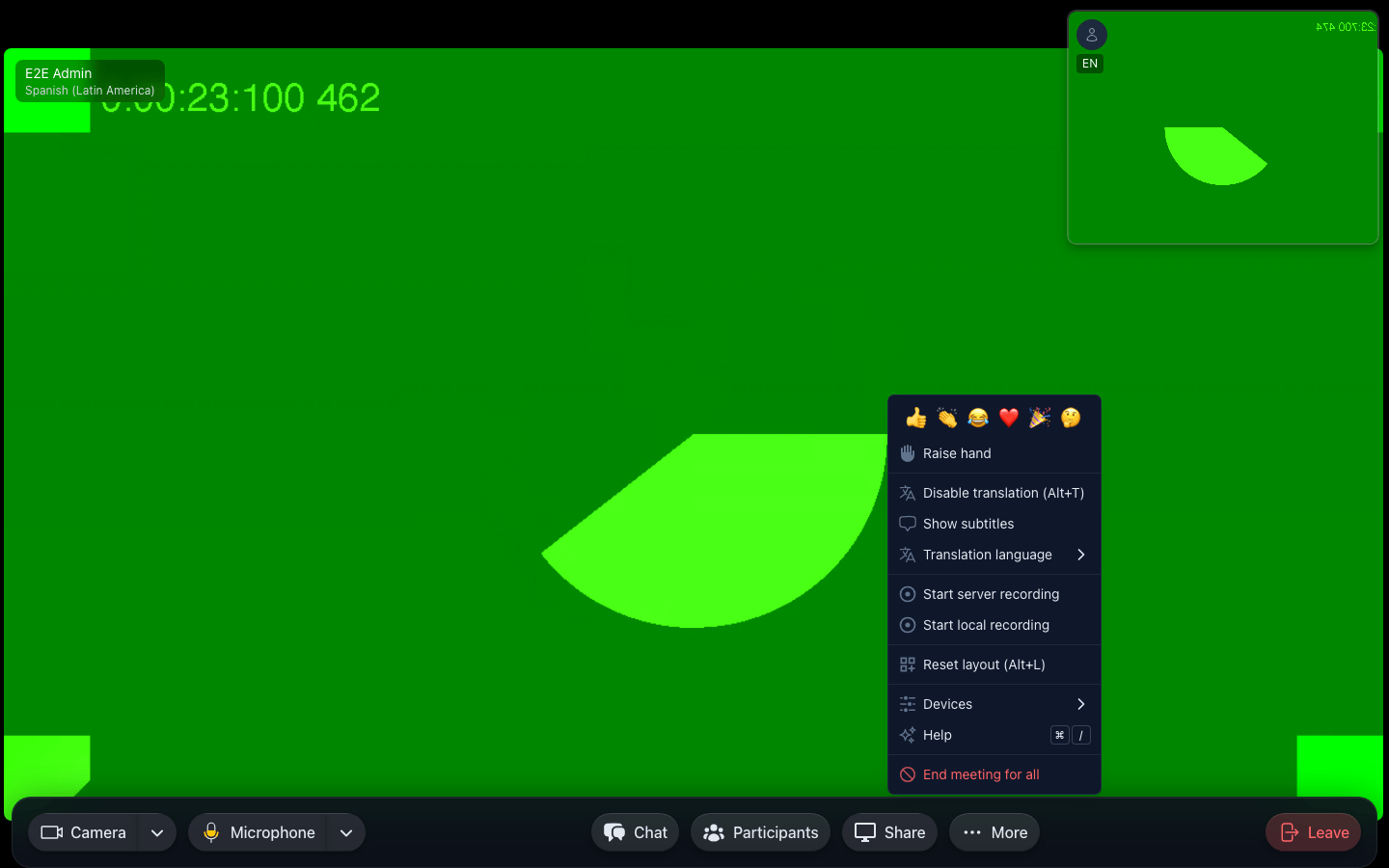
Hoe de ondertiteling werkt
- Ondertiteling toont de vertaalde tekst, niet de oorspronkelijke spraak
- Ze verschijnen in de taal die je hebt geselecteerd als je vertaaltaal
- Ondertiteling wordt in realtime bijgewerkt naarmate woorden worden herkend en vertaald
- Elke ondertitelingsregel toont wat de huidige spreker zegt
- Als er niemand spreekt, verdwijnt de ondertiteling
Ondersteuning voor RTL-talen
De lay-out van de ondertiteling wordt automatisch gespiegeld van rechts-naar-links wanneer een RTL-taal wordt gedetecteerd, zodat toekomstige RTL-talen correct worden weergegeven. De huidige lijst met vertaaldoeltalen is links-naar-rechts (zie Talen kiezen voor de volledige lijst).
Uiterlijk van de ondertiteling
- Ondertiteling verschijnt als een banner onderaan het meetingscherm
- Ze hebben een semi-transparante donkere achtergrond voor leesbaarheid
- De lettergrootte is geoptimaliseerd voor schermlezen op gebruikelijke kijkafstanden
- Ondertiteling overlapt niet met de bedieningsbalk van de meeting
Standaardinstelling
De aan/uit-status van de ondertiteling wordt tussen meetings onthouden op basis van wat je voor het laatst hebt ingesteld in de cockpit (per browser). Er is geen aparte schakelaar in de instellingen — de laatste status van het item Ondertiteling weergeven in het menu Meer is wat je krijgt wanneer je deelneemt aan de volgende meeting.
Tips voor het gebruik van ondertiteling
- Presentaties — Schakel ondertiteling in tijdens presentaties voor deelnemers die liever lezen
- Lawaaierige omgevingen — Ondertiteling helpt wanneer de geluidskwaliteit slecht is
- Taal leren — Lees de vertaling terwijl je het origineel hoort om nieuwe talen te leren
- Toegankelijkheid — Ondertiteling maakt meetings toegankelijker voor deelnemers met gehoorproblemen