
Reacties & Hand opsteken
Stuur emoji-reacties en steek je hand op tijdens vergaderingen.
Reacties & Hand opsteken
Druk je uit tijdens vergaderingen zonder de spreker te onderbreken.
Emoji-reacties
Stuur snelle emoji-reacties die zwevend op het scherm verschijnen voor alle deelnemers.
Een reactie sturen
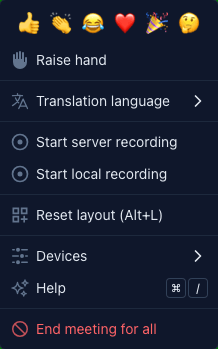
- Open het More-menu in de bedieningsbalk — de Reactions-rij staat bovenaan
- Kies een emoji: 👍 👏 😂 ❤️ 🎉 🤔
- De emoji verschijnt als een zwevende animatie op het scherm van iedereen
- Reacties verdwijnen automatisch na een paar seconden
Wanneer je reacties kunt gebruiken
- 👍 Duim omhoog — Ergens mee eens zijn of iets bevestigen
- 👏 Applaus — Applaudisseren voor een presentatie of idee
- 😂 Lach — Reageren op iets grappigs
- ❤️ Hart — Waardering tonen
- 🎉 Feest — Een prestatie vieren
- 🤔 Denkend — Een twijfel uiten zonder te onderbreken
Reacties zijn een geweldige manier om feedback te geven tijdens presentaties zonder je microfoon aan te zetten.
Hand opsteken
Steek je hand op om aan te geven dat je het woord wilt nemen, zonder de huidige spreker te onderbreken.
Je hand opsteken
- Open het More-menu en klik op Raise hand — het staat direct onder de rij met reacties
- Er verschijnt een handicoon op je videotegel, zichtbaar voor alle deelnemers
- De host en andere deelnemers kunnen zien wie de hand heeft opgestoken
- Het item verandert in Lower hand — klik erop om je hand te laten zakken
Best practices voor hand opsteken
- Steek je hand op tijdens presentaties om in de wachtrij te komen voor vragen
- De host kan een lijst met opgestoken handen zien en deelnemers in volgorde aan het woord laten
- Laat je hand zakken nadat je hebt gesproken
- De status van je opgestoken hand blijft actief totdat je deze handmatig laat zakken of de vergadering verlaat
Zichtbaarheid
- Zowel reacties als opgestoken handen zijn zichtbaar voor alle deelnemers in de vergadering
- Reacties verschijnen als zwevende animaties over het gehele vergaderscherm
- Opgestoken handen worden weergegeven als een indicator op de videotegel van de deelnemer en in de deelnemerszijbalk