
Profielinstellingen
Profielinstellingen
Uw profielinstellingen bepalen hoe u verschijnt voor andere deelnemers en welke taal wordt gebruikt voor vertaling.
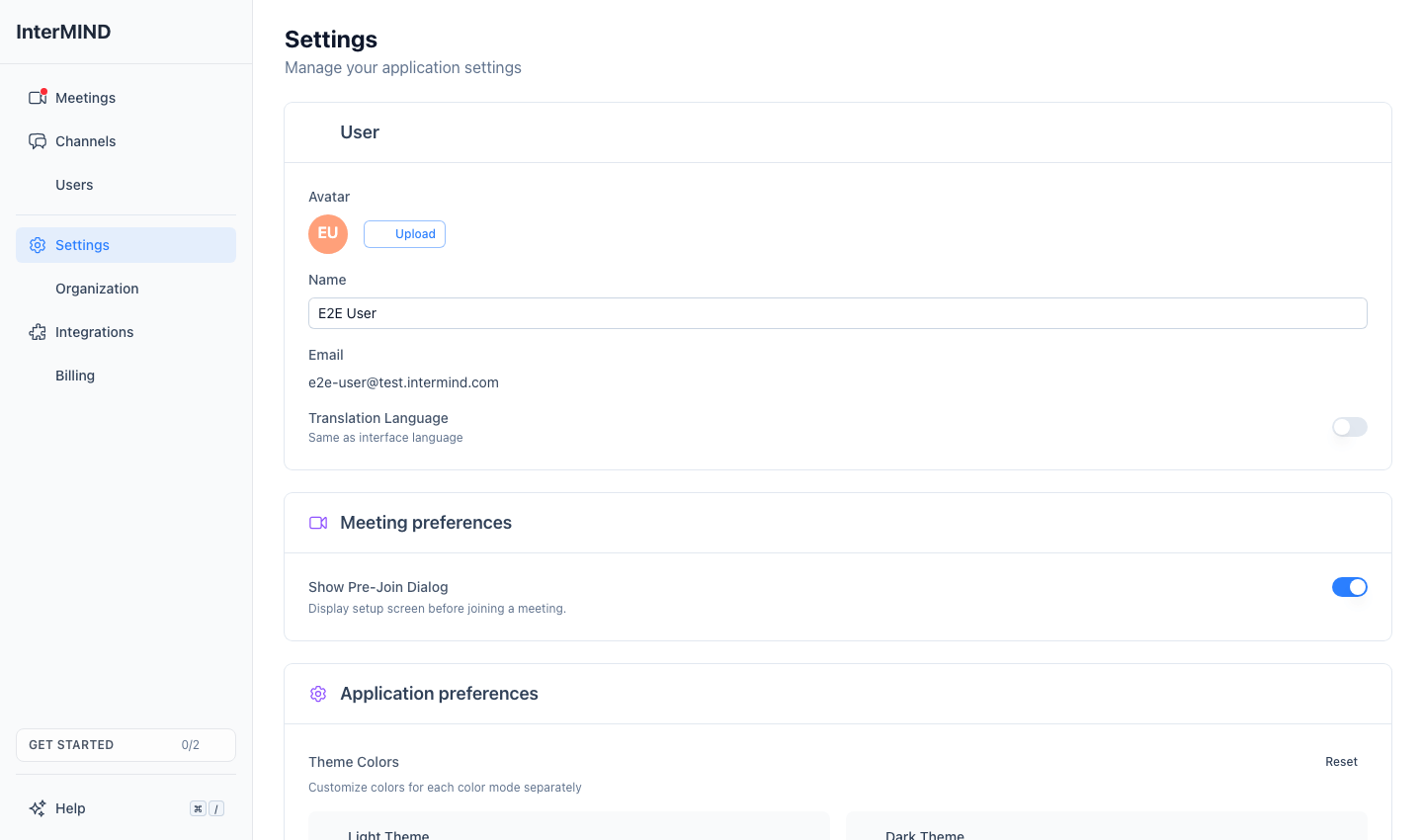
Profielinstellingen openen
- Klik op Instellingen in de zijbalk
- Het gedeelte Gebruiker staat bovenaan de pagina
Avatar
Een avatar uploaden
- Klik op de knop Uploaden in het gedeelte Gebruiker
- Selecteer een afbeelding van uw computer
- De afbeelding wordt automatisch bijgesneden tot een vierkant en geschaald naar 256×256 pixels
Ondersteunde formaten: JPEG, PNG, GIF, WebP
Maximale bestandsgrootte: 10 MB
Uw avatar wordt automatisch geoptimaliseerd (gecomprimeerd naar JPEG-kwaliteit 0.85) voor snelle laadtijden.
Standaard avatar
Als u geen foto uploadt, wordt een standaard avatar gegenereerd op basis van uw initialen met een gekleurde achtergrond. Dit verschijnt overal waar uw profielfoto wordt getoond.
Uw avatar verwijderen
Klik op Verwijderen naast uw avatar om terug te keren naar de automatisch gegenereerde avatar met initialen. Deze knop verschijnt alleen als u een aangepaste foto hebt geüpload.
Weergavenaam
Uw weergavenaam wordt getoond aan andere deelnemers in vergaderingen, chat en teamweergaven.
- Typ uw naam in het veld Naam
- Uw naam wordt automatisch opgeslagen (met een korte vertraging)
- Als u het veld leeg laat, wordt uw e-mailadres als terugvaloptie gebruikt
Uw e-mailadres wordt alleen-lezen weergegeven. Het wordt ingesteld bij het aanmaken van het account en kan niet worden gewijzigd op de instellingenpagina.
Vertaaltaal
Uw vertaaltaal bepaalt wat u hoort wanneer vertaling actief is in een vergadering en naar welke taal inkomende chatberichten worden vertaald.
Standaard volgt uw vertaaltaal uw interfacetaal. Dit staat niet op de pagina Instellingen — stel het in via het accountmenu in de zijbalk: open het menu op uw accountvermelding onderaan de zijbalk en kies Vertaaltaal; het submenu toont alle 23 talen. Als u een andere taal kiest dan uw interfacetaal, wordt een overschrijving ingesteld (uw accountvermelding toont de huidige vertaaltaal); als u dezelfde taal kiest, wordt de overschrijving opgeheven.
Het later wijzigen van uw interfacetaal wijzigt niet ongemerkt uw vertaaltaal.
U kunt dit ook wijzigen tijdens het gesprek: Meer → Vertaaltaal. Het scherm vóór deelname toont alleen de taal waarin u luistert — dit is daar niet bewerkbaar. Het is overal dezelfde accountbrede instelling.
Ondersteunde talen
InterMIND ondersteunt 23 talen voor realtime vertaling (spraak, chat en gedeelde notities). Vertaling van bestanden on-demand in chat — een betaalde functie, beschikbaar op Pro en hoger — dekt een bredere 30. Volledige uitsplitsing: Hoeveel talen ondersteunen we — zes getallen, niet één.
| Taal | Naam in eigen taal |
|---|---|
| Engels | English |
| Russisch | Русский |
| Spaans (Latijns-Amerika) | Español |
| Frans | Français |
| Duits | Deutsch |
| Italiaans | Italiano |
| Portugees (Brazilië) | Português |
| Pools | Polski |
| Nederlands | Nederlands |
| Tsjechisch | Čeština |
| Hongaars | Magyar |
| Deens | Dansk |
| Fins | Suomi |
| IJslands | Íslenska |
| Noors | Norsk |
| Roemeens | Română |
| Zweeds | Svenska |
| Oekraïens | Українська |
| Japans | 日本語 |
| Koreaans | 한국어 |
| Turks | Türkçe |
| Chinees (Vereenvoudigd) | 中文 |
| Hindi | हिन्दी |
Standaardtaal
Als u nog geen taal hebt ingesteld, gebruikt InterMIND de taalinstelling van uw browser. Als de taal van uw browser niet in de ondersteunde lijst staat, wordt standaard Engels gebruikt.
Uw stem in vertaling
Wanneer uw spraak wordt vertaald voor andere deelnemers, wordt deze uitgesproken door een synthetische stem. Neem een korte sample op en die stem wordt opgebouwd uit de uwe, zodat mensen uw woorden in hun taal horen in een stem die op u lijkt.
Een sample opnemen
- Klik in Uw stem in vertaling op Neem mijn stem op. Na even staat er op de kaart Spreek nu.
- Zeg de getallen van één tot tien in willekeurige volgorde, in uw vertaaltaal — de kaart toont ze in die taal, en getallen die in een andere taal worden gehoord, tellen niet mee. Elk getal licht op wanneer de spraakengine het hoort.
- Zodra alle tien zijn opgelicht, wordt de opname gecontroleerd en zelf opgeslagen: Klaar. Uw stem is opgeslagen. U hoeft verder nergens op te klikken. Neem de tijd — er wordt niet afgeteld; de kaart behoudt het deel van uw opname dat de getallen bevat, tot maximaal de tien seconden die de stemengine uitleest.
Als de engine niet elk getal binnen 10 seconden (de bovengrens van de sample) heeft opgepikt, of als de opname te zacht, vervormd, grotendeels stil of te ruiserig is, zegt de kaart waarom en neemt u het gewoon opnieuw op. Een stille kamer en een headset geven het beste resultaat.
Vanaf de volgende vergadering die u bijwoont, wordt uw vertaalde spraak ingesproken met uw sample. Er is geen aparte schakelaar: een opgeslagen sample staat aan, geen sample betekent de standaardstem.
De sample verwijderen
Klik op Verwijderen op de kaart. Uw vertaalde spraak keert onmiddellijk terug naar de standaardstem. De sample wordt uitsluitend voor dit doel bij uw account opgeslagen, wordt elke keer dat u deelneemt aan een vergadering naar de vertaalengine gestuurd, en wordt samen met uw account verwijderd.
Gasten kunnen geen sample opnemen — log in om uw eigen stem te gebruiken.
Synchroniseren tussen apparaten
Uw profielinstellingen (naam, avatar, taal) worden in de cloud opgeslagen en gesynchroniseerd op alle apparaten waarop u bent aangemeld. Wijzigingen worden onmiddellijk van kracht op alle sessies.