
Weergave
Weergave
InterMIND laat u schakelen tussen lichte en donkere modus vanuit de zijbalk, en de primaire en secundaire accentkleuren die in elke modus worden gebruikt aanpassen op de pagina Instellingen.
Kleurmodus (Licht / Donker)
De kleurmodus wordt gewisseld vanuit de zijbalk, niet via de pagina Instellingen:
- Zoek naar de knop Thema wisselen in de zijbalk van de app (of het zon/maan-pictogram in de koptekst op landingspagina's)
- Klik om tussen de beschikbare modi te schakelen
De modus volgt standaard uw systeemvoorkeur. Het wisselen van donker naar licht tijdens een vergadering wordt apart verwerkt — de vergaderruimte wordt altijd in donker weergegeven, en zijbalken (chat, deelnemers) volgen daarin uw voorkeur.
Themakleuren
U kunt de primaire en secundaire accentkleuren voor zowel het lichte als het donkere thema onafhankelijk van elkaar aanpassen. Dit gebeurt vanuit de kaart Toepassingsvoorkeuren op de pagina Instellingen.
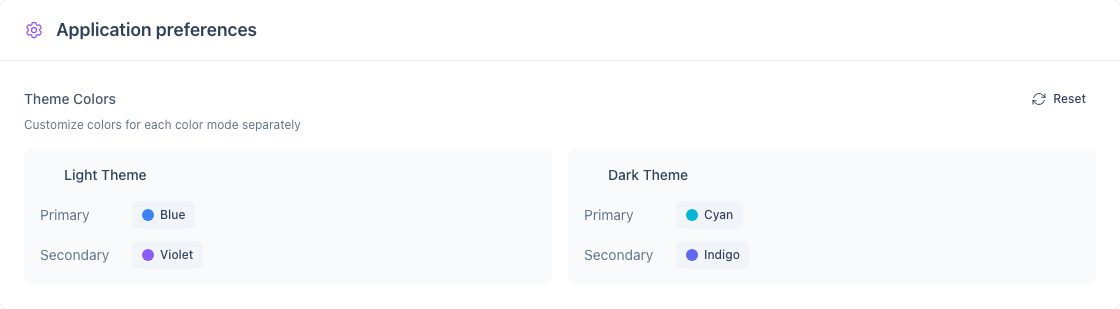
Wat kan worden aangepast
| Instelling | Beïnvloedt |
|---|---|
| Licht thema — Primair | Knoppen, links, actieve elementen in lichte modus |
| Licht thema — Secundair | Accenten, badges, secundaire UI in lichte modus |
| Donker thema — Primair | Knoppen, links, actieve elementen in donkere modus |
| Donker thema — Secundair | Accenten, badges, secundaire UI in donkere modus |
Themakleuren wijzigen
- Ga naar Instellingen → Toepassingsvoorkeuren
- Elk thema (Licht / Donker) toont een Primair en Secundair kleurstaal
- Klik op een kleurstaal om de kleurenkiezer te openen
- Kies een kleur — de wijziging wordt onmiddellijk toegepast
Kleuren resetten
Klik op de knop Resetten (ronde pijl) bovenaan de kaart Toepassingsvoorkeuren om alle vier de kleurinstellingen te herstellen naar hun standaardwaarden.
Kleuren synchroniseren tussen apparaten
Themakleuren worden opgeslagen op uw account en volgen u op verschillende apparaten wanneer u zich aanmeldt.