
Traduction en temps réel
Traduction en temps réel
La fonctionnalité centrale d'InterMIND est la traduction vocale en temps réel par IA. Pendant les réunions vidéo, chaque participant parle sa propre langue et entend les autres traduits dans la sienne — en direct, avec un délai minimal. Pour la vue produit — ce qui est traduit au-delà de la voix et en quoi cela se distingue des autres plateformes — consultez la page de la fonctionnalité de traduction en temps réel.
Fonctionnement
- Vous parlez dans votre propre langue
- L'IA d'InterMIND capte votre voix
- La parole est traduite dans la langue cible de chaque auditeur
- Chaque participant entend l'audio traduit en temps réel — avec la voix de l'orateur lui-même, et non celle d'un narrateur synthétique
- En option, des sous-titres traduits s'affichent à l'écran
Chaque participant choisit sa propre langue de façon indépendante. Dans une réunion de 5 personnes parlant 5 langues différentes, chacun entend simultanément la traduction dans sa propre langue.
Fonctionnalités clés
| Fonctionnalité | Description |
|---|---|
| 23 langues | Voix, chat et notes partagées (traduction de fichiers : 30 langues, fonctionnalité payante à partir de Pro) — pourquoi ces nombres diffèrent |
| Temps réel | Délai minimal entre la parole et la traduction |
| Par participant | Chaque personne choisit sa propre langue cible |
| Bidirectionnelle | Fonctionne dans les deux sens — vous entendez les autres et ils vous entendent |
| Voix d'origine | Chaque participant entend la traduction avec la voix de l'orateur, et non celle d'un narrateur robotique |
| Sous-titres | Sous-titres textuels facultatifs pour la traduction |
| Transcription | Enregistrez la transcription complète d'une réunion |
Activer la traduction
- Rejoignez une réunion
- Repérez le bouton de langue dans la barre de contrôle : il affiche la langue dans laquelle vous entendez et lisez, ou Translation off. Cliquez dessus pour activer ou désactiver la traduction (ou appuyez sur Alt+T)
- Cliquez sur la flèche à côté, puis choisissez votre langue dans la liste Hear and read everyone in
- Commencez à parler — les autres participants vous entendront dans la langue qu'ils ont choisie
Sur téléphone, la barre de contrôle n'a pas de bouton de langue : Enable translation et la liste des langues se trouvent dans le menu More.
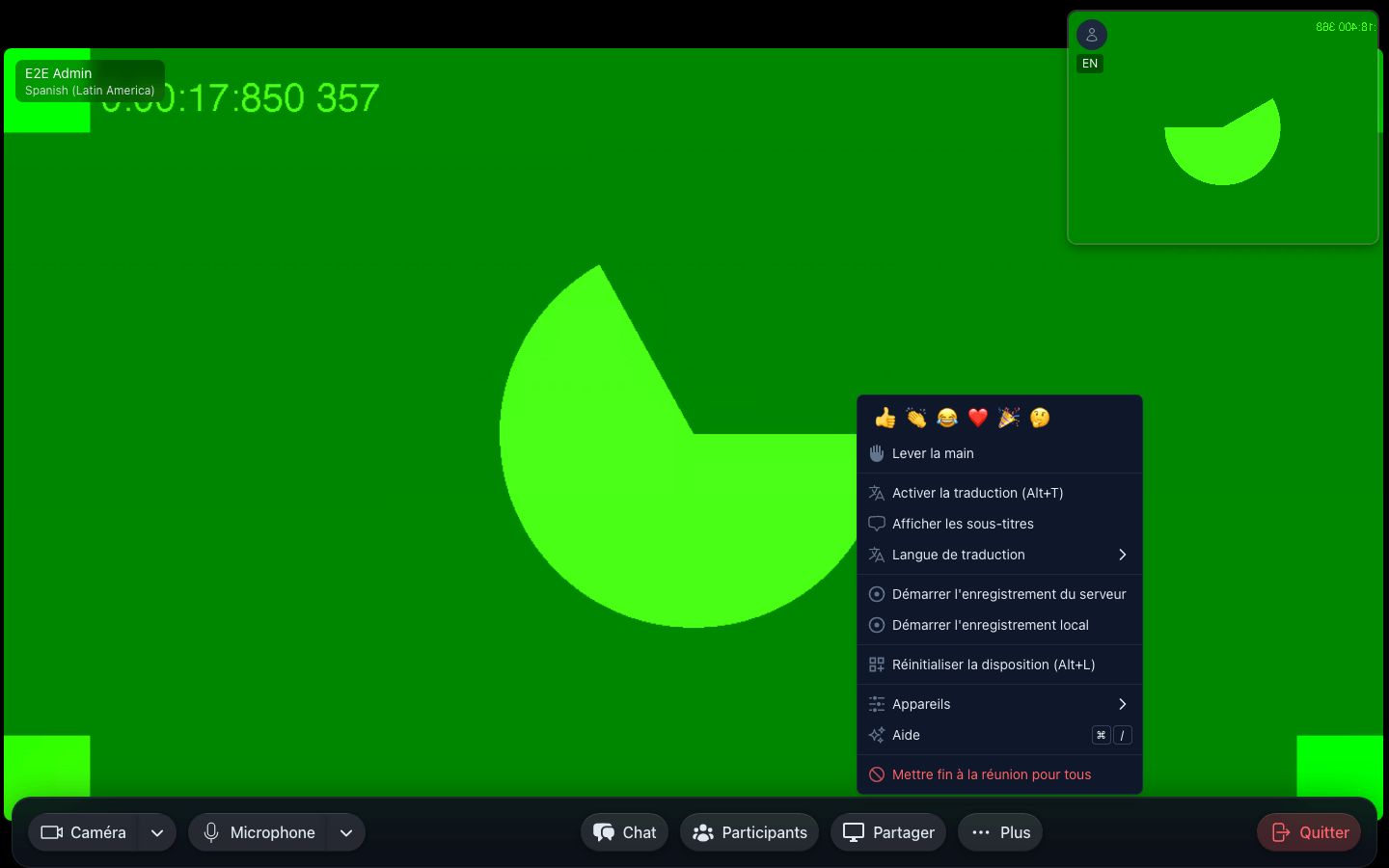
Lorsque la traduction est activée :
- Vous entendez un flux audio traduit par-dessus l'original
- La parole d'origine reste en arrière-plan à 20 % de son volume : la traduction a quelques secondes de retard sur l'orateur, et l'original en sourdine vous indique qui parle et quand il s'arrête
- Vous pouvez la désactiver à tout moment pour entendre la parole d'origine
Glossaire
Les mots propres à votre organisation — un produit, une marque, un intitulé de poste, un sigle interne — sont traduits comme vous les dites, et non comme le ferait un dictionnaire. Il n'y a aucune liste à maintenir : dites-le à Mia, dans le panneau ⌘/ ou depuis l'assistant IA que vous avez connecté via MCP, et elle s'en souvient pour toute l'organisation :
- « Traduis Atlas en français par Atlas » — un rendu pour une langue
- « Ne traduis jamais ACME » — le terme reste exactement tel qu'il est écrit dans toutes les langues
- « Dans le dernier compte rendu, pipeline est devenu tuyau ; il devrait rester pipeline » — une correction remplace la règle précédente
- Plusieurs termes dans un seul message — Mia les relit sous forme de liste et les ajoute tous sur un seul « oui »
- Un glossaire entier d'un coup — joignez le tableur ou le CSV dans le panneau ⌘/ (le trombone, ou déposez le fichier sur le panneau ; une colonne pour le terme, une colonne par langue) et demandez à Mia d'ajouter ses termes au glossaire : elle lit le fichier, vous indique combien de règles il contient et les ajoute toutes sur un seul « oui ». Un fichier déjà partagé dans un canal ou dans le chat d'une réunion fonctionne de la même manière — nommez-le avec ce canal ouvert. Le même terme pour la même langue est remplacé : un nouvel envoi corrige donc au lieu de dupliquer
À partir de la traduction suivante, les comptes rendus et leurs transcriptions, les documents partagés, le chat et les notes restituent le terme tel que demandé ; les sous-titres en direct d'un appel ne lisent pas encore le glossaire. Demandez à Mia « quels termes connais-tu » pour relire la liste — 40 termes à la fois, toutes les langues d'un terme sur sa ligne, « plus » pour la page suivante, un mot (« et pour UBS ») pour les termes qui le contiennent — ou « oublie la règle sur Atlas » pour la supprimer dans toutes les langues. Disponible pour les organisations ayant activé les fonctionnalités d'IA.
Dans cette section
- Choisir les langues — Choisissez et modifiez la langue dans laquelle vous entendez et lisez
- Sous-titres en direct — Afficher le texte traduit pendant les réunions
- Transcription — Enregistrer et sauvegarder les transcriptions de réunion
- Utilisation et limites — Limites de temps de traduction par offre, suivies sur la page Facturation
Guides associés
- Interprétation dans Zoom : fonctionnement de Language Interpretation, coût, et cas où ce n'est pas le bon outilL'interprétation dans Zoom expliquée : ce que la fonctionnalité Language Interpretation exige (formule, réunion planifiée, vos propres interprètes), comment l'activer, les 9 langues par défaut, le comportement des enregistrements et des salles de sous-commission, en quoi elle diffère des sous-titres traduits par IA et du traducteur vocal de Zoom — et quand l'interprétation simultanée par IA convient mieux.
- Traduction en direct avec AirPods : ses points forts, et ce qu'une réunion exige en plusLa traduction en direct des AirPods est un excellent outil de traduction en face à face : une seule personne, dans votre oreille, sur votre appareil. Voici comment elle fonctionne, ses limites de langues et de matériel, et pourquoi un appel de groupe relève d'un autre besoin.
- Traduction de réunion en temps réel : fonctionnement et critères d'évaluationLa traduction de réunion en temps réel permet à chacun d'écouter et de lire un échange dans sa propre langue, en direct. Ce que c'est, comment cela fonctionne concrètement, et les questions à poser avant de choisir une solution.
Applications pour ordinateur et mobile
Applications InterMIND facultatives pour macOS, Windows, Android (Google Play, Huawei AppGallery, Samsung Galaxy Store) et iOS : appels en arrière-plan, notifications natives et mises à jour automatiques.
Choisir les langues
Comment choisir la langue que vous entendez et lisez dans InterMIND.