
Stockage d'équipe
Stockage d'équipe
InterMIND fournit un espace de stockage partagé pour votre équipe. Tous les fichiers téléversés, les images et les enregistrements d'écran sont comptabilisés dans la limite de stockage de votre équipe.
Limites de stockage par offre
| Offre | Limite de stockage |
|---|---|
| 🆓 Basic | 1 Go |
| ⭐ Pro | 30 Go |
| 🏢 Business | 1 To |
| 🏛️ Enterprise | 5 To |
Le stockage est un pool partagé par l'équipe — le total est partagé par tous les membres de l'équipe, quel que soit le nombre d'utilisateurs.
Avertissements de stockage
La page Utilisateurs affiche des bannières d'avertissement en fonction de l'utilisation du stockage :
| Utilisation | Bannière | Impact |
|---|---|---|
| ≥ 80 % | Info — « Utilisation du stockage : X / Y (Z %) » | Aucune restriction, alerte d'information |
| ≥ 95 % | Avertissement — « Stockage presque plein » + bouton « Mettre à niveau » | Envisager une mise à niveau prochainement |
| ≥ 100 % | Erreur — « Limite de stockage dépassée » + bouton « Mettre à niveau » | Téléversement de fichiers et enregistrements bloqués |
Vous recevez également des notifications par e-mail aux seuils de 80 %, 95 % et 100 %.
Comment le stockage est comptabilisé
Ce qui est comptabilisé
- Fichiers téléversés — Documents, feuilles de calcul, etc. partagés dans la messagerie
- Images partagées — Photos et captures d'écran partagées dans la messagerie
- Enregistrements d'écran — Enregistrements réalisés pendant les réunions
- Fichiers de réunion — Tout fichier associé aux réunions
À qui appartient quoi
- Fichiers téléversés — Imputés à la personne qui les a téléversés
- Enregistrements d'écran — Imputés à l'hôte de la réunion (créateur)
Vue du stockage par utilisateur
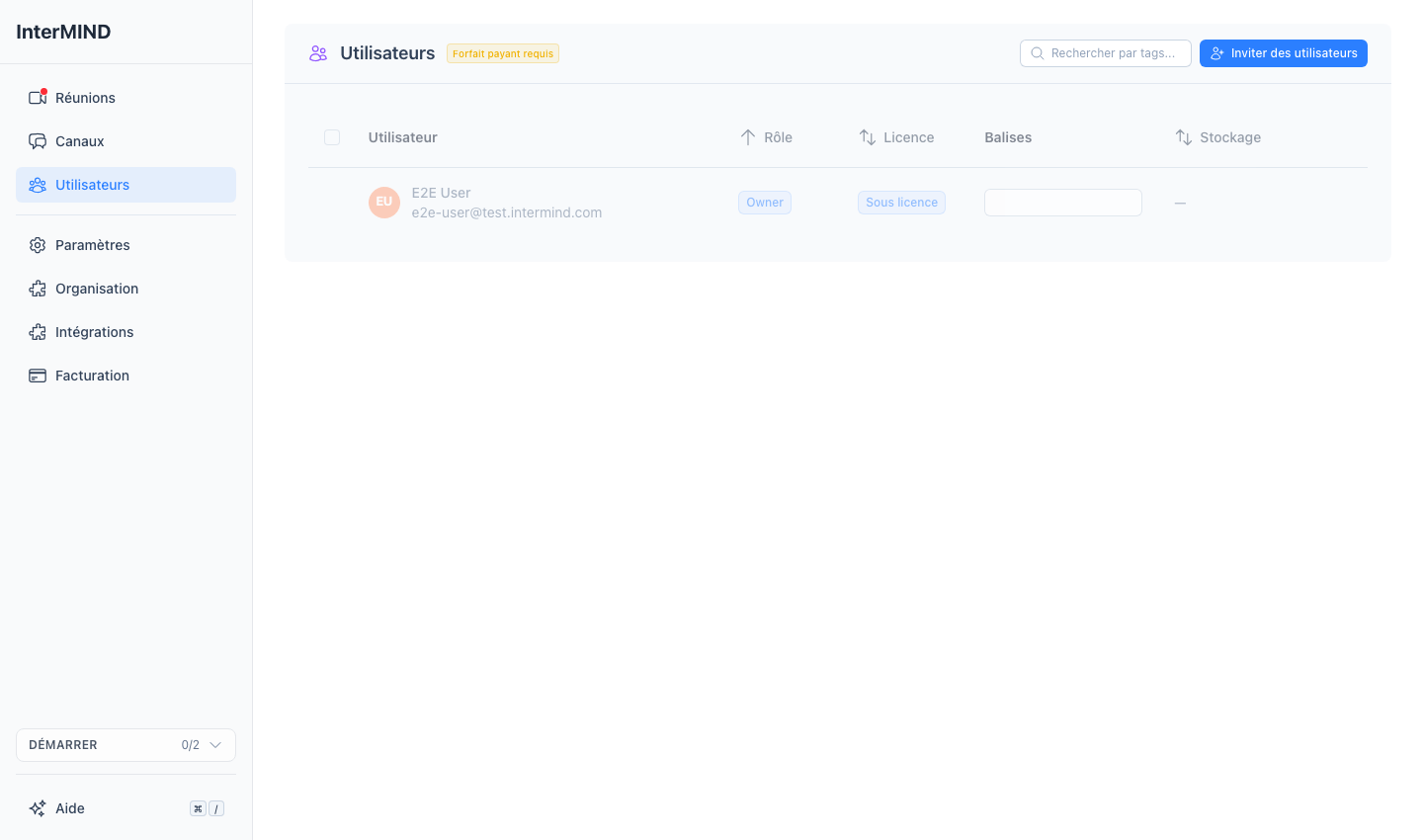
Sur la page Utilisateurs, la colonne Stockage indique l'espace utilisé par chaque membre. Cela permet d'identifier qui consomme le plus de stockage.
Parcourir les fichiers
Développer les fichiers utilisateur
Pour voir les fichiers d'un membre de l'équipe :
- Accédez à la page Utilisateurs de l'équipe
- Recherchez le membre dans le tableau
- Cliquez sur le bouton développer (▸) à côté de son nom
- Ses fichiers apparaissent dans une liste sous sa ligne
Chaque fichier affiche :
- Icône — Basée sur le type de fichier (vidéo, image, document)
- Nom — Nom du fichier (ou ID pour les enregistrements et les images)
- Date — Date de téléversement ou de création du fichier
- Taille — Taille du fichier en Mo
Aperçu des fichiers
Cliquez sur n'importe quel fichier pour ouvrir une fenêtre d'aperçu :
| Type de fichier | Aperçu |
|---|---|
| Images (JPEG, PNG, GIF, WebP) | Visionneuse d'images en pleine taille |
| Vidéos / Enregistrements | Lecteur vidéo avec contrôles et lecture automatique |
| Audio | Lecteur audio avec icône de note de musique |
| Visionneuse PDF intégrée | |
| Documents Office (.doc, .xlsx, .ppt) | Google Docs Viewer |
| Fichiers texte (.txt, .md, .json, .csv, etc.) | Visionneuse de texte intégrée |
| Autres formats | Lien « Ouvrir dans un nouvel onglet » |
Gestion du stockage
Lorsque le stockage est plein
Si votre équipe dépasse la limite de stockage :
- Les téléversements sont bloqués — Aucun nouveau fichier ne peut être téléversé
- L'enregistrement est bloqué — L'enregistrement d'écran pendant les réunions est désactivé
- Les fichiers existants restent accessibles — Vous pouvez toujours consulter et télécharger des fichiers
Libérer de l'espace
Pour récupérer de l'espace de stockage :
- Supprimez les anciens fichiers ou ceux qui ne sont plus nécessaires
- Téléchargez les enregistrements importants localement et supprimez-les d'InterMIND
- Demandez aux membres de l'équipe de vérifier les fichiers qu'ils ont téléversés
Améliorer le stockage
Pour obtenir plus de stockage :
- Cliquez sur le bouton Mettre à niveau dans la bannière d'avertissement de stockage
- Ou rendez-vous sur Tarifs et sélectionnez une offre supérieure
- Le stockage augmente immédiatement après la mise à niveau
Mises à jour en temps réel
Les informations de stockage se mettent à jour en temps réel :
- Les nouveaux téléversements et suppressions de fichiers sont mis à jour immédiatement
- Les barres d'utilisation du stockage et les chiffres s'actualisent automatiquement
- Les bannières d'avertissement apparaissent et disparaissent en fonction de l'utilisation actuelle
Conseils
- Surveillez régulièrement la bannière de stockage sur la page Utilisateurs
- Triez le tableau des membres par la colonne Stockage pour identifier les plus gros consommateurs
- Les enregistrements d'écran ont tendance à être les fichiers les plus volumineux — téléchargez-les localement si vous avez besoin de libérer de l'espace
- Encouragez les membres de l'équipe à éviter de téléverser des fichiers inutilement volumineux
- Choisissez une offre annuelle pour réaliser des économies et bénéficier d'un stockage suffisant pour vos besoins