
Navigateurs & appareils
Navigateurs pris en charge, paramètres d'autorisation et particularités mobile / bureau.
Navigateurs et appareils
Navigateurs pris en charge
| Navigateur | Version minimale | Notes |
|---|---|---|
| Chrome | 90+ | Meilleure prise en charge, ensemble de fonctionnalités complet |
| Edge | 90+ | Même moteur que Chrome — ensemble de fonctionnalités complet |
| Safari | 15+ | Fonctionne ; le partage d'écran nécessite Safari 17+ |
| Firefox | 100+ | Fonctionne ; quelques replis de codec sur du matériel plus ancien |
| Opera, Brave, Arc | Équivalent Chrome 90+ | Fonctionne (basé sur Chromium) |
| Internet Explorer, ancienne version d'Edge | — | Non pris en charge |
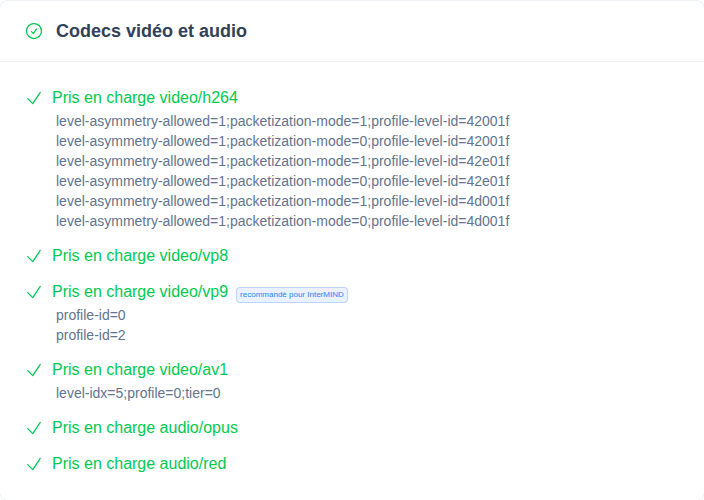
Exécutez le test de navigateur WebRTC pour vérifier votre navigateur avant de rejoindre une réunion importante.
Invites d'autorisation
| Symptôme | Cause probable | Solution |
|---|---|---|
| L'invite d'autorisation boucle à chaque connexion | Le navigateur est réglé sur « Demander à chaque fois » | Cliquez sur l'icône du cadenas dans la barre d'adresse → réglez Microphone et Caméra sur Autoriser pour le domaine InterMIND |
| « Autorisation refusée » sans invite | L'autorisation a été précédemment refusée | Identique à ci-dessus — passez de Bloquer à Autoriser, puis rechargez |
| Les autorisations se réinitialisent à chaque session | Navigation en mode Incognito / Privé | Utilisez une fenêtre normale, ou accordez à nouveau l'autorisation à chaque session |
| L'invite au niveau du système d'exploitation n'est jamais apparue | Le navigateur a été précédemment refusé au niveau du système d'exploitation | macOS : Réglages système → Confidentialité et sécurité → Caméra/Microphone → activer le navigateur. Windows : Paramètres → Confidentialité → Caméra/Microphone |
Particularités de Safari
| Symptôme | Cause probable | Solution |
|---|---|---|
| L'audio coupe lorsque l'onglet est en arrière-plan | Safari bride agressivement les onglets inactifs | Gardez l'onglet InterMIND au premier plan pendant les réunions |
| La caméra bascule sur le mauvais appareil lors de la reconnexion | Safari ne respecte pas toujours la mémoire de l'« appareil par défaut » | Sélectionnez manuellement l'appareil après avoir rejoint |
| Partage d'écran manquant | Safari ≤16 ne prend pas en charge getDisplayMedia() de manière fiable | Mettez à niveau vers Safari 17+ ou utilisez Chrome/Edge pour le partage |
| Annulation d'écho faible | Le traitement audio de Safari est moins agressif que celui de Chrome | Utilisez un casque pour éviter l'écho |
Navigateurs mobiles
La navigation sur mobile est prise en charge, mais présente des limites par rapport à un ordinateur.
| Fonctionnalité | iOS Safari | Android Chrome |
|---|---|---|
| Réunions audio + vidéo | ✓ | ✓ |
| Traduction (écouter + parler) | ✓ | ✓ |
| Partage d'écran | ✗ (iOS n'expose pas getDisplayMedia au web) | ✗ |
| Mode arrière-plan | Limité — Safari met en pause les onglets inactifs | Limité — Chrome met en pause les onglets inactifs |
| Image dans l'image | ✓ sur iOS 15+ | ✓ |
Pour les réunions de plus de 30 minutes ou avec partage d'écran, l'utilisation d'un ordinateur est recommandée.
Mode Incognito / Privé
| Problème | Cause |
|---|---|
| Les autorisations se réinitialisent à chaque session | Le mode privé efface les données du site lors de la fermeture |
| Échec de connexion avec « cookies tiers bloqués » | Le mode privé bloque les cookies plus agressivement |
| Performances inférieures à celles d'une fenêtre normale | Moins de mise en cache, plus de surcharge |
Pour les réunions, utilisez une fenêtre de navigateur normale.
Extensions de navigateur
Certaines extensions perturbent WebRTC :
| Type d'extension | Ce qui est perturbé |
|---|---|
| Bloqueurs de publicité (uBlock, AdBlock) | Généralement sans problème ; bloquent rarement la signalisation WebRTC — désactivez-les pour *.intermind.com si les problèmes persistent |
| Extensions de confidentialité / VPN (NordVPN, Ghostery) | Peuvent bloquer STUN/TURN — désactivez-les pendant les réunions |
| Gestionnaires d'onglets / freezers (The Great Suspender, Auto Tab Discard) | Suspendent l'onglet InterMIND et interrompent l'appel — désactivez-les pour InterMIND |
| Extensions anti-tracking | Peuvent bloquer les points de terminaison d'analyse, généralement inoffensives |
Testez dans une fenêtre de navigation privée avec les extensions désactivées — si cela fonctionne, une extension est la cause.
Vider le cache
Si quelque chose est bloqué et que rien d'autre ne fonctionne :
- Ouvrez les DevTools du navigateur (Cmd/Ctrl+Shift+I)
- Faites un clic droit sur le bouton de rechargement → Empty Cache and Hard Reload
- Si le problème persiste : Paramètres → effacez les données du site pour
intermind.com
Articles liés
- Problèmes audio — Problèmes de microphone et de haut-parleurs
- Problèmes vidéo et caméra — Autorisations de caméra et partage d'écran
- Réseau et connexion — Problèmes de bande passante et de pare-feu