
Votre première réunion
Lancez votre première réunion vidéo avec traduction en temps réel en quelques minutes.
Votre première réunion
Ce guide vous accompagne pas à pas pour créer et animer votre première réunion avec traduction en temps réel.
Démarrer une réunion
Après vous être connecté, ouvrez la page Meetings depuis la barre latérale :
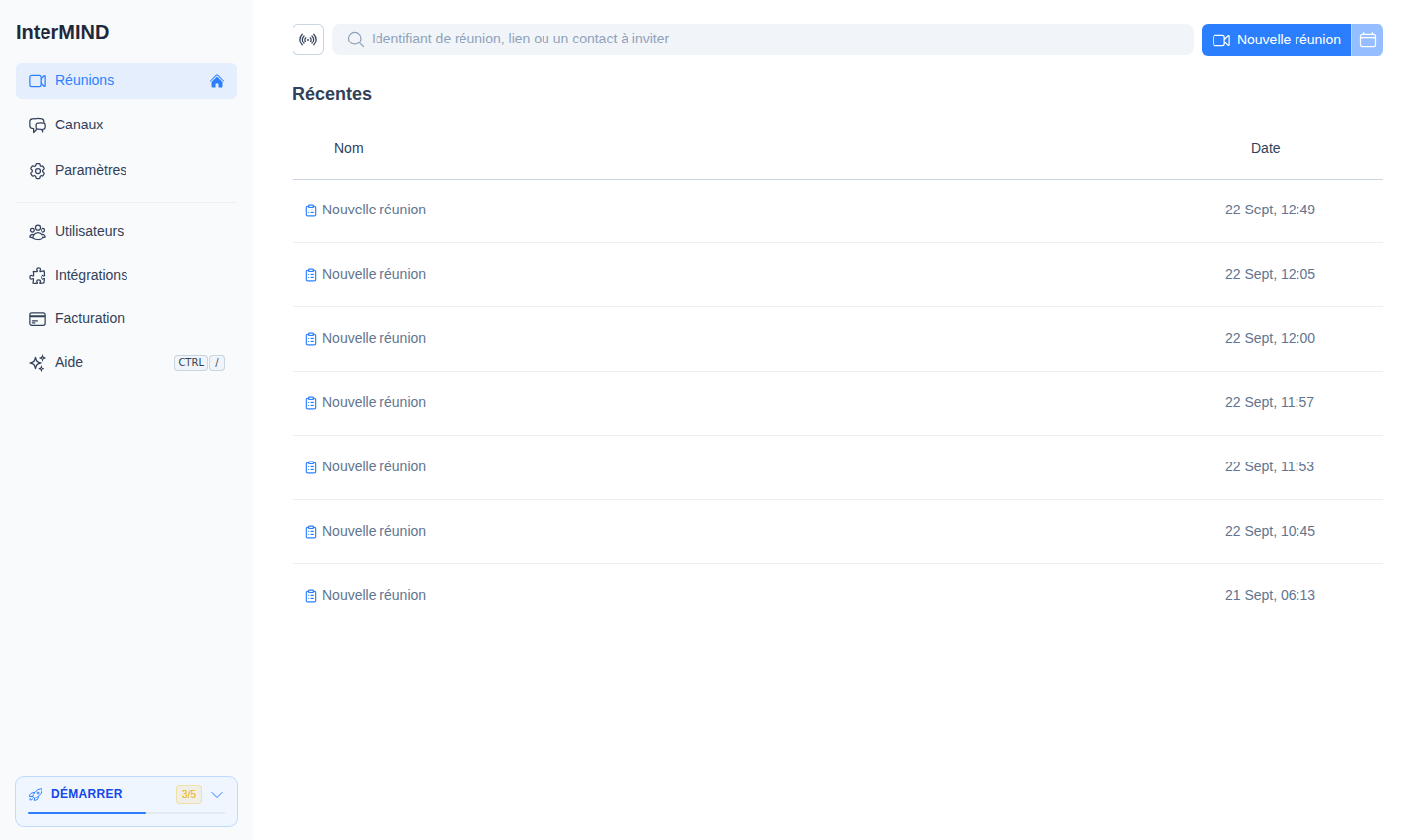
- New meeting — Cliquez sur New meeting. La réunion est créée et vous y accédez directement, en passant par l'écran de pré-connexion. Pour obtenir le lien sans rejoindre la réunion, utilisez Copy link dans le menu ⋯ de la ligne.
- Rejoindre ou inviter — Collez un identifiant ou une URL de réunion dans le champ de recherche pour la rejoindre, ou saisissez le nom ou l'adresse e-mail d'un contact pour lui envoyer une invitation.
- Planifier pour plus tard — Cliquez sur le bouton calendrier sur la ligne de la réunion pour ouvrir Google Calendar ou Outlook avec le lien de la réunion déjà renseigné.
Configuration avant de rejoindre
Avant d'entrer dans la salle de réunion, l'écran Pre-Join Setup s'affiche :
- Aperçu de la caméra — Vérifiez votre image avant de rejoindre
- Sélection du microphone — Choisissez le microphone à utiliser
- Sélection de la caméra — Choisissez la caméra à utiliser
- Couper/activer le son — Commencez avec la caméra ou le microphone désactivé
Cliquez sur Join lorsque vous êtes prêt.
Cet écran ne dispose d'aucun interrupteur : InterMIND l'ignore de lui-même dès lors que vous avez rejoint une réunion avec une configuration caméra / microphone / haut-parleur donnée, et l'affiche de nouveau lorsque cette configuration change. Voir Paramètres par défaut des réunions.
Activer la traduction
Une fois dans la réunion :
- Ouvrez le menu More dans la barre de contrôle en bas de l'écran
- Cliquez sur Enable translation (icône de langue) pour activer la traduction en temps réel — cet élément n'apparaît que lorsque plusieurs langues sont utilisées dans la réunion
- Définissez votre langue depuis le sous-menu Translate for me into du même menu More — c'est la langue dans laquelle vous souhaitez entendre les échanges
- Lorsque les autres participants parlent, leurs propos sont traduits en temps réel dans la langue que vous avez choisie
Vous entendrez automatiquement l'audio traduit. Vous pouvez également activer les sous-titres pour lire la traduction sous forme de texte.
Inviter d'autres personnes
Partagez la réunion avec d'autres personnes :
- Copiez le lien de la réunion depuis la barre d'adresse ou le bouton de partage
- Envoyez-le aux participants par e-mail, par chat ou via n'importe quelle application de messagerie
- Les participants disposant d'un compte peuvent cliquer sur le lien et rejoindre directement la réunion
- Les participants sans compte peuvent rejoindre en tant qu'invités (l'hôte de la réunion doit les approuver)
Utiliser les commandes de la réunion
La barre de contrôle en bas de l'écran donne un accès rapide à :
| Commande | Fonction |
|---|---|
| 📹 Camera | Activer/désactiver la caméra |
| 🎤 Microphone | Couper/activer votre microphone |
| 💬 Chat | Ouvrir la barre latérale du chat de la réunion |
| 👥 Participants | Ouvrir le panneau des participants |
| 🖥️ Screen | Partager votre écran |
| ⋯ More | Réactions, lever la main, traduction, sous-titres, enregistrement, appareils |
| 🚪 Leave | Quitter la réunion |
Pour le détail de chaque commande, consultez Commandes de la réunion.
Et ensuite ?
- Découvrir les commandes de la réunion — Caméra, microphone, partage d'écran, et plus encore
- Configurer la traduction — Choisissez les langues et configurez les sous-titres
- Utiliser le chat — Envoyez des messages pendant et en dehors des réunions
- Inviter votre équipe — Ajoutez des membres de l'équipe à votre organisation