
Sous-titres en direct
Sous-titres en direct
Les sous-titres en direct affichent le texte traduit de ce que disent les participants, en bas de l'écran de la réunion, en temps réel.
Activer les sous-titres
- Rejoignez une réunion pour laquelle la traduction est activée
- Ouvrez le menu Plus dans la barre de commandes et cliquez sur Afficher les sous-titres
- Le texte traduit apparaît en bas de l'écran au fil des prises de parole
- Le même élément devient Masquer les sous-titres : cliquez dessus pour les désactiver
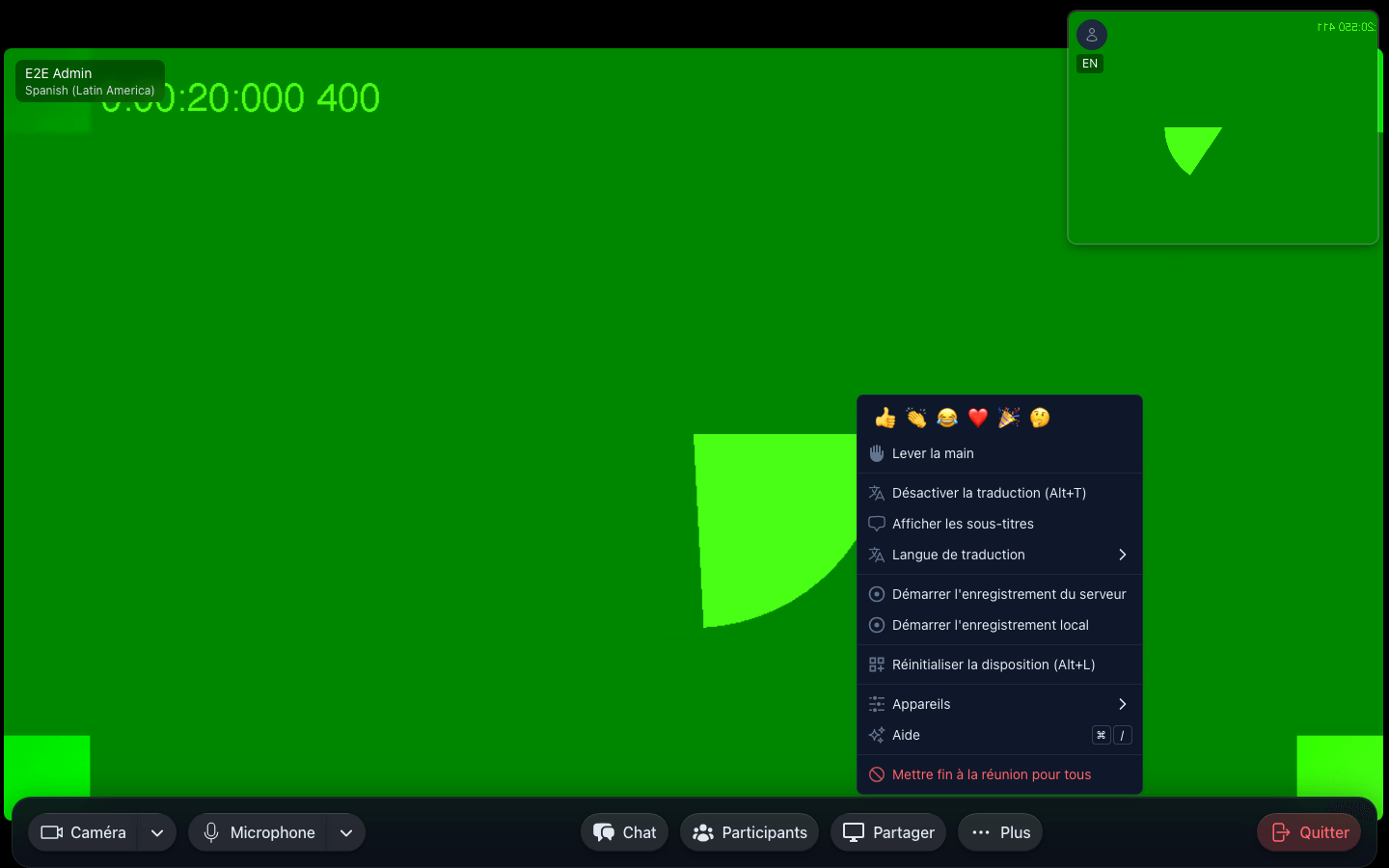
Fonctionnement des sous-titres
- Les sous-titres affichent le texte traduit, et non la parole d'origine
- Ils apparaissent dans la langue que vous avez choisie pour écouter et lire
- Les sous-titres se mettent à jour en temps réel à mesure que les mots sont reconnus et traduits
- Chaque ligne de sous-titre correspond à ce que dit la personne qui parle
- Lorsque personne ne parle, les sous-titres disparaissent progressivement
Prise en charge des langues RTL
La disposition des sous-titres bascule automatiquement de droite à gauche lorsqu'une langue RTL est détectée, de sorte que les futures langues RTL s'afficheront correctement. La liste actuelle des langues cibles de traduction s'écrit de gauche à droite (voir Choisir les langues pour la liste complète).
Apparence des sous-titres
- Les sous-titres s'affichent sous forme de bandeau en bas de l'écran de la réunion
- Ils ont un fond sombre semi-transparent pour faciliter la lecture
- La taille de la police est optimisée pour la lecture à l'écran à des distances de visualisation habituelles
- Les sous-titres ne chevauchent pas la barre de commandes de la réunion
Réglage par défaut
L'état activé/désactivé des sous-titres est mémorisé d'une réunion à l'autre selon ce que vous avez défini en dernier dans le cockpit (par navigateur). Il n'existe pas de bouton distinct dans les paramètres : le dernier état de l'élément Afficher les sous-titres du menu Plus est celui que vous retrouverez en rejoignant la prochaine réunion.
Conseils d'utilisation des sous-titres
- Présentations — Activez les sous-titres pendant les présentations pour les participants qui préfèrent lire
- Environnements bruyants — Les sous-titres sont utiles lorsque la qualité audio est mauvaise
- Apprentissage des langues — Lisez la traduction tout en écoutant l'original pour apprendre de nouvelles langues
- Accessibilité — Les sous-titres rendent les réunions plus accessibles aux participants malentendants