
Inviter des membres
Inviter des membres
InterMIND propose plusieurs moyens d'ajouter des personnes à votre équipe — des invitations individuelles par e-mail aux importations en masse et à la synchronisation des annuaires (voir également la page de la fonctionnalité Synchronisation des contacts).
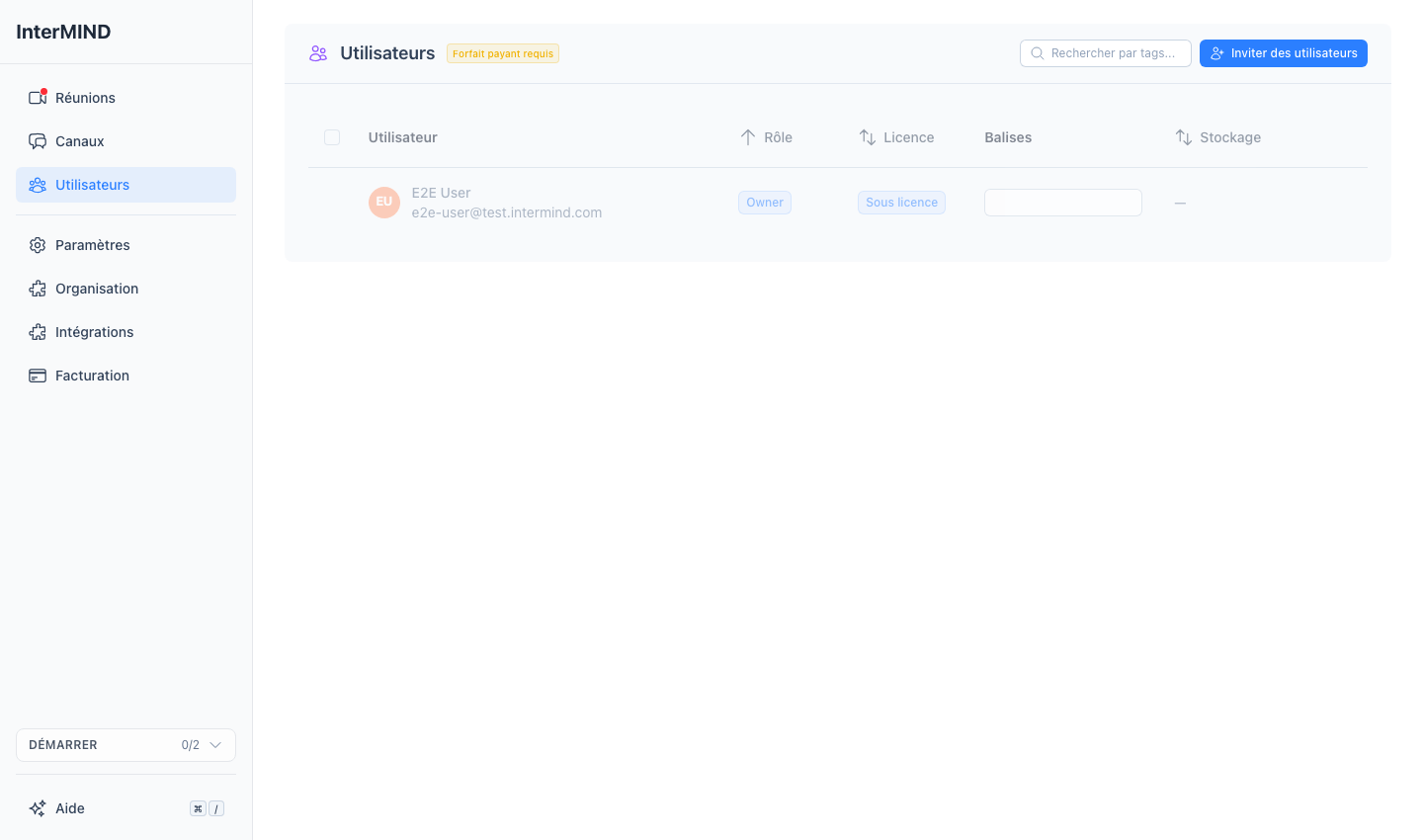
Méthodes d'invitation
L'en-tête de la page Utilisateurs comporte un champ d'invitation ainsi qu'un menu déroulant Inviter des utilisateurs pour les procédures moins courantes.
1. Inviter des personnes directement
Le champ dans l'en-tête de la page — Rechercher des contacts ou saisir un e-mail à inviter… — est le chemin quotidien :
- Commencez à saisir un nom ou une adresse e-mail
- Choisissez des personnes parmi les suggestions (vos contacts plus l'annuaire de votre organisation, s'il est connecté), ou saisissez simplement n'importe quelle adresse
- Les personnes sélectionnées deviennent des pastilles ; le bouton principal se transforme en Inviter N
- Cliquez dessus — les personnes de l'annuaire sont ajoutées directement à l'équipe, toutes les autres reçoivent une invitation par e-mail avec un lien pour rejoindre l'équipe
Les destinataires que vous n'avez pas pu joindre conservent leurs pastilles, afin que l'action puisse être relancée telle quelle.
2. Lien d'invitation
Générez un lien partageable que n'importe qui peut utiliser pour rejoindre l'équipe :
- Cliquez sur Inviter des utilisateurs → Lien d'invitation
- Copiez le lien généré
- Partagez-le via n'importe quel canal (Slack, e-mail, etc.)
Le lien peut être régénéré si vous souhaitez invalider l'ancien.
3. Importation en masse
Importez plusieurs utilisateurs à partir d'un fichier :
- Cliquez sur Inviter des utilisateurs → Importation en masse
- Importez un fichier (.txt, .csv ou .json)
- Vérifiez la liste des e-mails analysés
- Envoyez les invitations
Exemples de format de fichier :
TXT (un e-mail par ligne) :
alice@company.com [design]
bob@company.com [engineering]
carol@company.com
CSV :
email,tags
alice@company.com,"design,ui"
bob@company.com,"engineering"
JSON :
[
  { "email": "alice@company.com", "tags": ["design"] },
  { "email": "bob@company.com", "tags": ["engineering"] }
]
Pour les fichiers Excel (.xls/.xlsx), enregistrez-les d'abord au format CSV.
4. À partir de l'annuaire (Google Workspace / Microsoft 365)
Ajoutez des membres directement depuis votre annuaire d'entreprise, sans avoir à saisir d'adresses e-mail :
- Connectez un annuaire sur la page Intégrations (propriétaires et administrateurs uniquement). Tant qu'aucun annuaire n'est connecté, le champ d'invitation sur la page Utilisateurs propose un raccourci vers cette page.
- Sur la page Utilisateurs, saisissez le nom ou l'e-mail d'un collègue dans le champ d'invitation — l'annuaire connecté est recherché en temps réel, parallèlement à vos contacts.
- Chaque résultat de l'annuaire affiche le titre du poste et le département de la personne. Les personnes déjà présentes dans l'équipe ne sont pas listées ; les invitations en attente sont marquées « Invité ».
- Sélectionnez les personnes souhaitées et cliquez sur Inviter — les contacts de l'annuaire disposant déjà d'un compte InterMIND deviennent immédiatement membres ; les collègues qui n'en ont pas reçoivent un e-mail d'invitation et rejoignent l'équipe une fois qu'ils l'acceptent.
5. Adhésion automatique au domaine
Les utilisateurs de votre domaine vérifié peuvent rejoindre automatiquement l'équipe :
- Vérifiez votre domaine dans Intégrations → Gestion du domaine
- Lorsqu'une personne crée un compte avec un e-mail correspondant à votre domaine (par exemple,
@yourcompany.com), elle est automatiquement ajoutée en tant que Membre - Le propriétaire de l'équipe reçoit une notification
Les alias d'e-mail (par exemple, user+tag@domain.com) sont exclus de l'adhésion automatique.
Détails des invitations
Expiration
- Les invitations par e-mail expirent après 7 jours
- L'expiration est indiquée dans le tableau des invitations en attente
- Les invitations expirées peuvent être renvoyées
Accepter une invitation
Lorsqu'une personne reçoit une invitation :
- Elle clique sur le lien dans l'e-mail ou voit une bannière dans l'application
- Si elle n'est pas connectée, elle est invitée à créer un compte ou à se connecter
- La bannière d'invitation s'affiche avec un bouton Accepter
- En cliquant sur Accepter, elle rejoint l'équipe en tant que Membre
Invitations en attente
Suivez toutes les invitations en attente sur la page Utilisateurs de l'équipe :
| Colonne | Description |
|---|---|
| Adresse e-mail invitée | |
| Statut | En attente, Acceptée ou Expirée |
| Expire le | Date d'expiration de l'invitation |
| Étiquettes | Étiquettes attribuées lors de l'invitation |
Conseils
- Utilisez des étiquettes lors de l'invitation pour organiser les membres dès le départ (par exemple,
[engineering],[marketing]) - Le lien d'invitation est idéal pour les grands groupes — partagez-le dans un canal d'équipe
- Connectez votre annuaire pour une expérience simplifiée avec les grandes organisations
- Vérifiez votre domaine pour activer l'intégration automatique des nouveaux employés
Utilisateurs & organisation
Pour les propriétaires et administrateurs — inviter des membres, attribuer des rôles, gérer le stockage partagé, exporter le journal d'audit de l'équipe et définir le nom de votre organisation.
Gestion des membres
Rechercher, trier, étiqueter et gérer les membres de l'équipe et leurs rôles.