
Intégrations
Intégrations
InterMIND s'intègre aux services externes en un seul endroit : vos propres connexions — calendrier, Slack, Telegram, clés API, assistants IA — et celles au niveau de l'équipe — synchronisation d'annuaire, gestion de domaine et SSO.
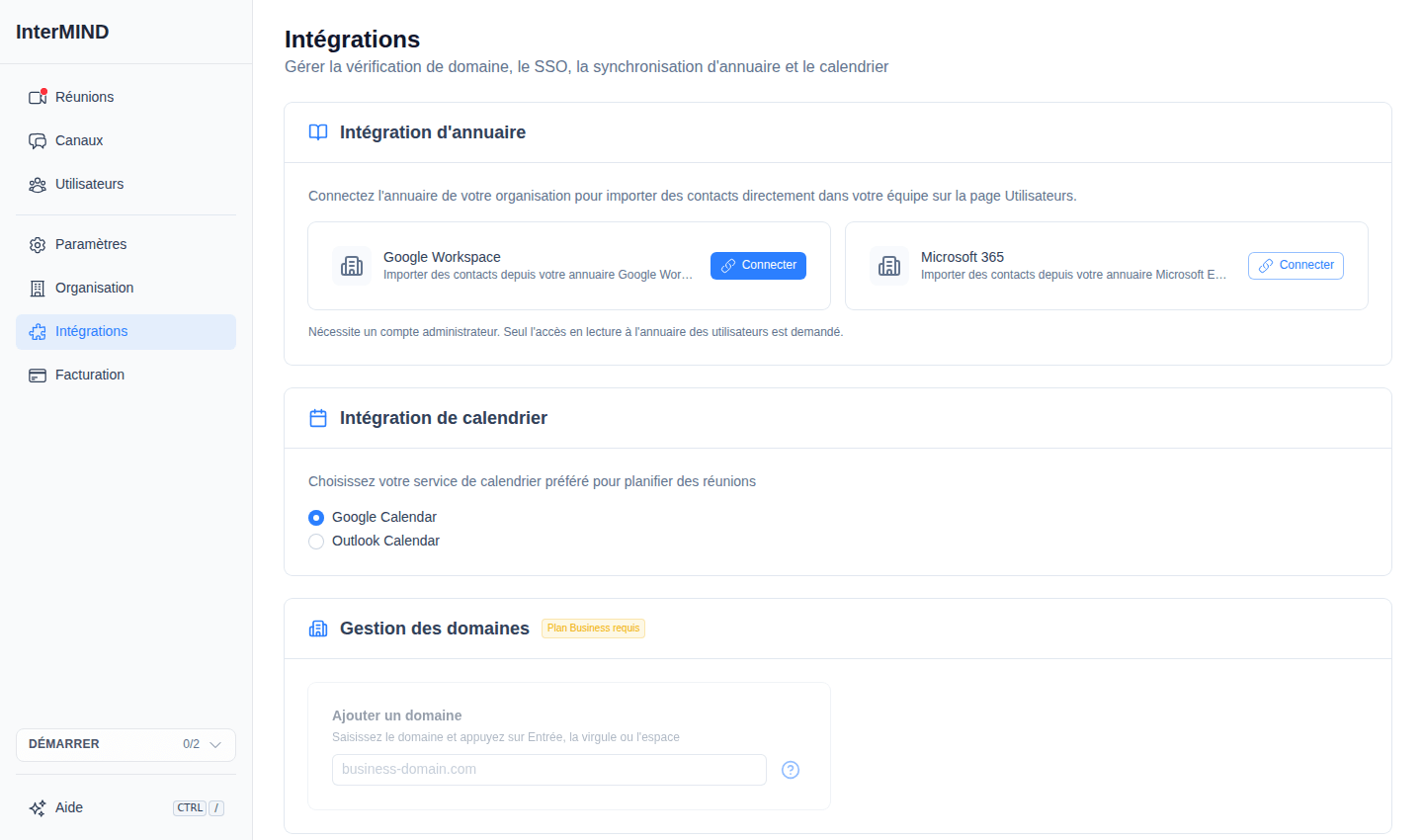
La page Integrations est accessible depuis la barre latérale. Les cartes qui s'affichent dépendent de votre rôle et de votre plan :
| Bloc et carte | Qui peut les voir |
|---|---|
| Vos connexions — Calendrier, Slack, Telegram, Clés API, Assistants IA (MCP) | Tous les membres connectés |
| Équipe — Intégration d'annuaire | Propriétaires d'équipe et administrateurs, sur tous les plans |
| Équipe — SSO, Gestion de domaine | Propriétaires d'équipe et administrateurs. Sur un plan ne les incluant pas, les cartes sont affichées sous Pas dans votre plan avec le plan requis ; cliquer sur l'une d'elles indique le plan correspondant |
Les membres qui n'administrent pas l'équipe ne voient pas le bloc Équipe.
Gestion de domaine
Vérifiez les domaines de votre organisation pour activer le SSO et l'adhésion automatique à l'équipe.
Ajouter un domaine
- Ouvrez la page Integrations depuis la barre latérale
- Dans la carte Gestion de domaine, saisissez votre domaine (par ex.,
yourcompany.com) dans le champ de saisie - Appuyez sur Entrée, une virgule ou la barre d'espace pour l'ajouter
- Le domaine apparaît avec le statut « en attente »
Vérifier un domaine
Les domaines sont vérifiés via des enregistrements DNS TXT :
- Copiez le code de vérification affiché pour votre domaine
- Ajoutez un enregistrement DNS TXT dans votre bureau d'enregistrement de domaine (par ex., GoDaddy, Cloudflare)
- Utilisez le code de vérification comme valeur de l'enregistrement TXT
- Cliquez sur Tout vérifier ou attendez la vérification automatique de 60 secondes
- Une fois le DNS propagé, le statut du domaine passe à « vérifié » ✓
Statuts des domaines
| Statut | Icône | Signification |
|---|---|---|
| Vérifié | ✓ | Domaine confirmé — le SSO peut être activé |
| En attente | ⏳ | En attente de vérification DNS |
| Invalide | ✗ | Échec de la vérification DNS — vérifiez l'enregistrement TXT |
SSO
Disponible sur : Plans Business et Enterprise
Requiert : Au moins un domaine vérifié
Les membres qui se connectent avec une adresse e-mail sur l'un de vos domaines vérifiés rejoignent votre équipe automatiquement (voir Gestion de domaine ci-dessus). Avec un fournisseur d'identité configuré dans la carte SSO, ils s'y connectent : page de connexion → Se connecter avec SSO → e-mail professionnel → votre IdP.
Configuration du fournisseur d'identité
Suivez le guide de configuration SSO étape par étape pour Okta, Microsoft Entra ID et Google Workspace.
| Fournisseur | Configuration |
|---|---|
| OIDC / OpenID Connect | URL de l'émetteur, URL d'autorisation, ID client, Secret client |
| Google Workspace | Domaine vérifié uniquement — les membres utilisent leur compte Google |
Intégration d'annuaire
Synchronisez l'annuaire d'utilisateurs de votre organisation pour simplifier la gestion de l'équipe.
Fournisseurs pris en charge
| Fournisseur | Permissions |
|---|---|
| Google Workspace | Accès en lecture seule à l'annuaire d'utilisateurs |
| Microsoft 365 (Entra ID) | Accès en lecture seule à l'annuaire d'utilisateurs |
Connecter un annuaire
- Ouvrez la page Integrations depuis la barre latérale
- Dans la carte Intégration d'annuaire, cliquez sur Connecter à côté de votre fournisseur
- Connectez-vous avec un compte administrateur dans la fenêtre contextuelle OAuth
- Accordez l'accès en lecture seule à l'annuaire d'utilisateurs
- Le statut de la connexion se met à jour en « Connecté »
Important : Un compte administrateur côté fournisseur est requis. Seul l'accès en lecture à l'annuaire d'utilisateurs est demandé — InterMIND ne modifie jamais votre annuaire.
Déconnexion
Cliquez sur Déconnecter à côté d'un fournisseur connecté pour supprimer l'intégration d'annuaire.