
Réactions & Lever la main
Envoyez des réactions emoji et levez la main pendant les réunions.
Réactions et lever la main
Exprimez-vous pendant les réunions sans interrompre l'orateur.
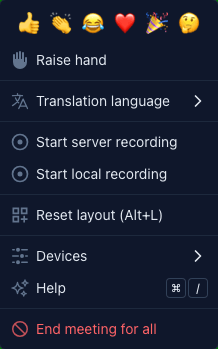
Réactions Emoji
Envoyez des réactions emoji rapides qui apparaissent flottantes à l'écran pour tous les participants.
Comment envoyer une réaction
- Ouvrez le menu Plus dans la barre de contrôle — la ligne Réactions se trouve en haut
- Choisissez un emoji : 👍 👏 😂 ❤️ 🎉 🤔
- L'emoji apparaît sous forme d'animation flottante sur l'écran de chacun
- Les réactions disparaissent automatiquement après quelques secondes
Quand utiliser les réactions
- 👍 Pouce levé — Être d'accord ou acquiescer
- 👏 Applaudissements — Applaudir une présentation ou une idée
- 😂 Rire — Réagir à quelque chose de drôle
- ❤️ Cœur — Montrer sa reconnaissance
- 🎉 Célébration — Célébrer un succès
- 🤔 Réflexion — Signaler un doute sans interrompre
Les réactions sont un excellent moyen de fournir un retour pendant les présentations sans réactiver votre microphone.
Lever la main
Levez la main pour signaler que vous souhaitez prendre la parole, sans interrompre l'orateur actuel.
Comment lever la main
- Ouvrez le menu Plus et cliquez sur Lever la main — il se trouve juste sous la ligne des réactions
- Une icône de main apparaît sur votre vignette vidéo, visible par tous les participants
- L'hôte et les autres participants peuvent voir qui a levé la main
- L'élément devient Baisser la main — cliquez dessus pour baisser votre main
Bonnes pratiques pour lever la main
- Levez la main pendant les présentations pour vous inscrire dans la file d'attente des questions
- L'hôte peut voir une liste des mains levées et donner la parole aux participants dans l'ordre
- Baissez la main après avoir parlé
- Le statut de main levée persiste jusqu'à ce que vous le baissiez manuellement ou que vous quittiez la réunion
Visibilité
- Les réactions comme les mains levées sont visibles par tous les participants dans la réunion
- Les réactions apparaissent sous forme d'animations flottantes sur tout l'écran de la réunion
- Les mains levées s'affichent sous forme d'indicateur sur la vignette vidéo du participant et dans la barre latérale des participants