
Messages
Messages
Découvrez comment utiliser le chat InterMIND pour communiquer avec votre équipe et les participants à vos réunions.
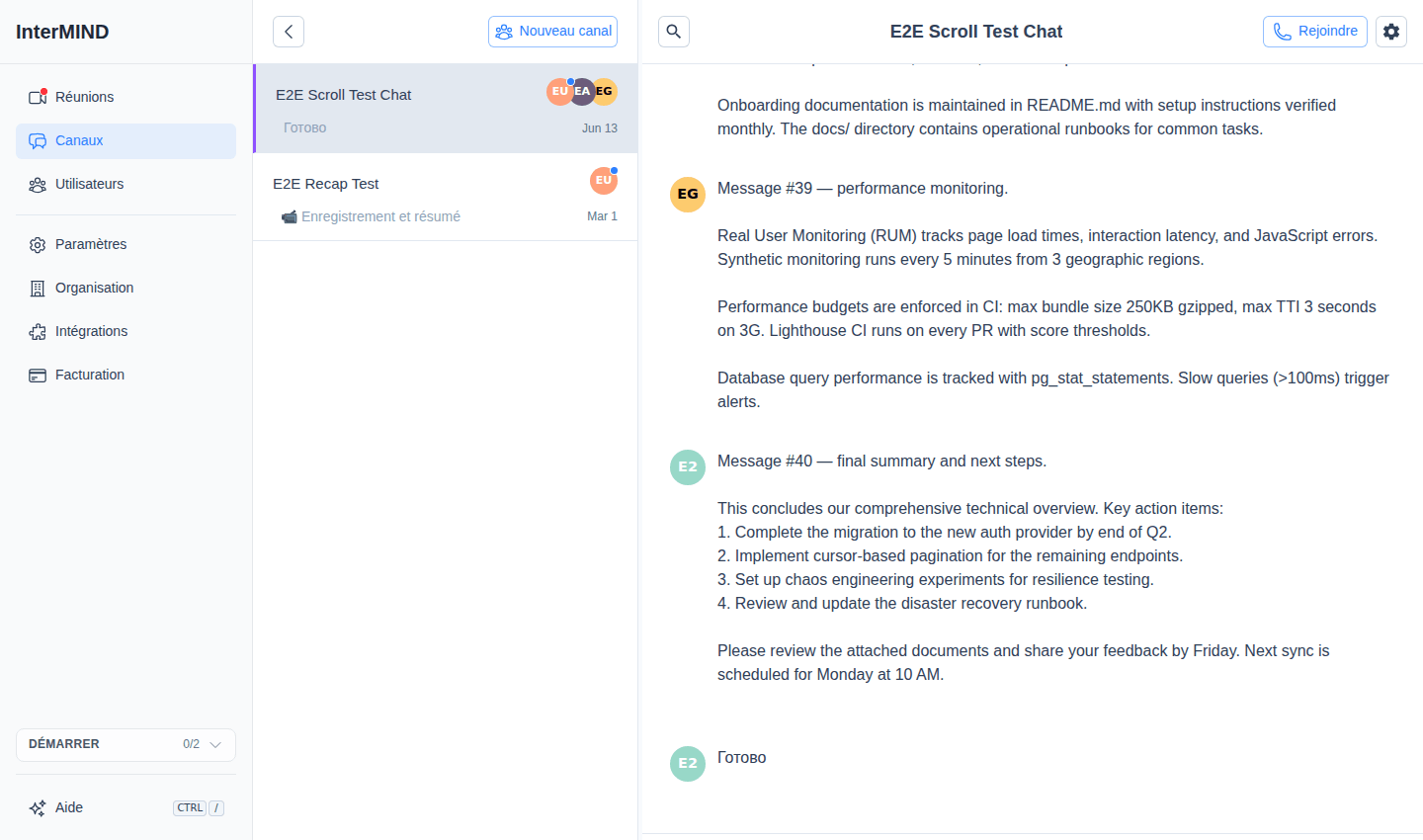
Envoi de messages
Messages texte
- Ouvrez le panneau Chat depuis la barre latérale de la réunion, ou choisissez un canal depuis la page Canaux
- Saisissez votre message dans le champ de saisie en bas
- Appuyez sur Entrée ou cliquez sur le bouton Envoyer
Les messages sont remis instantanément à tous les participants.
Mise en forme des messages
Les messages prennent en charge une mise en forme de base :
- Saisie de texte standard
- Prise en charge des emoji (utilisez le sélecteur d'emoji de votre système ou saisissez des codes emoji)
- Les URL sont automatiquement converties en liens cliquables
Brouillons
Ce que vous avez saisi sans envoyer reste associé au chat. Changez de canal, fermez l'onglet ou relancez l'application : le texte, ainsi que le message auquel vous répondiez, réapparaît dans le champ de saisie lorsque vous rouvrez ce chat. Les brouillons vous suivent d'un appareil à l'autre : commencez un message dans le navigateur et terminez-le dans l'application mobile, ou inversement. L'envoi du message, ou l'effacement du champ, supprime le brouillon partout. Un brouillon intact pendant 30 jours est abandonné.
Les fichiers et images en attente dans la zone de saisie, ainsi qu'une note vocale enregistrée non encore envoyée, sont conservés uniquement sur l'appareil où vous les avez ajoutés.
Annuler l'envoi dans le chat de réunion
Dans le chat d'une réunion, un message que vous envoyez attend cinq secondes avant d'atteindre la salle. Une barre au-dessus du champ de saisie décompte et propose Annuler : le texte, ainsi que ses fichiers, sa note vocale et le message auquel vous répondiez, revient dans le champ de saisie, et personne dans la salle ne l'a vu. Les fichiers et notes vocales attendent les mêmes cinq secondes. Ce délai est votre propre paramètre — désactivez Annuler l'envoi dans le menu des paramètres du chat pour une remise instantanée. Le chat privé avec Mia n'a pas de délai.
Pendant que le message attend, l'IA de votre organisation lit le texte. S'il semble personnel — une opinion sur un collègue, de l'argent, la santé, « ne le dites pas aux autres » — ou ressemble à une question pour Mia, le compte à rebours s'arrête et demande s'il faut l'envoyer à tout le monde, à Mia uniquement, ou le supprimer. Cette vérification nécessite que les fonctionnalités IA soient activées pour votre organisation ; si elles sont désactivées, le délai de cinq secondes fonctionne quand même.
Modification des messages
Vous pouvez modifier vos propres messages après envoi :
- Survolez le message que vous souhaitez modifier
- Cliquez sur l'icône Modifier (crayon)
- Un éditeur plein écran s'ouvre avec une barre d'outils de texte enrichi (gras, italique, barré, titres, listes, citations, liens, blocs de code)
- Modifiez le texte
- Cliquez sur Enregistrer pour confirmer ou sur Annuler pour abandonner
Notes importantes :
- Seul l'auteur du message peut modifier ses messages
- L'indicateur « (modifié) » n'apparaît que lorsque le contenu textuel change réellement — les modifications de mise en forme uniquement (par exemple, l'ajout de gras) ne marquent pas le message comme modifié
- La traduction est relancée lorsque le texte change, mais conservée lors des modifications de mise en forme uniquement
Consultation de l'historique des modifications
Les lecteurs peuvent voir ce qui a changé : ouvrez le menu des paramètres d'affichage du chat (icône d'engrenage dans l'en-tête du chat) et activez Afficher l'historique des modifications. Les messages modifiés affichent alors leurs versions précédentes au-dessus du texte actuel sous forme de différences au niveau des mots, chacune avec son propre horodatage. Lorsque vous lisez un message en traduction, la comparaison est établie entre les versions traduites, et non dans la langue d'origine. Cette préférence est propre à chaque appareil.
Suppression de messages
Pour supprimer un message que vous avez envoyé :
- Survolez le message
- Cliquez sur l'icône Supprimer (corbeille)
- Confirmez la suppression
Les messages supprimés sont retirés pour tous les participants.
Suppression par l'hôte : L'hôte de la réunion peut supprimer le message de n'importe quel participant — la même option Supprimer dans le menu du message est disponible pour les messages des autres lorsque vous êtes l'hôte.
Réponse aux messages
Ouvrez le menu contextuel d'un message et choisissez Répondre. La réponse s'affiche sous forme de badge au-dessus de la zone de saisie ; envoyez-la comme un message normal. Le bloc cité dans le message envoyé est cliquable et permet aux lecteurs d'accéder au message d'origine.
Si vous sélectionnez une partie du texte d'un message avant de cliquer sur Répondre, seule la sélection est citée — sinon, le message entier l'est. Les messages de transcription peuvent également recevoir des réponses.
Transfert de messages
Deux façons de transférer :
- Menu contextuel — ouvrez le menu d'un message → Transférer et choisissez un canal cible dans le sous-menu. Les cibles sont les canaux auxquels vous appartenez, plus votre propre Inbox (affichée sous la forme « Enregistré (Inbox) »).
- Glisser-déposer — faites glisser la bulle du message sur un canal dans la barre latérale. La ligne se surligne lorsqu'elle accepte le dépôt.
Le transfert crée un brouillon dans le chat cible au lieu de l'envoyer immédiatement : un badge apparaît au-dessus de la zone de saisie de ce chat (« Transférer N messages »), vous pouvez saisir un commentaire, et le transfert part avec votre Envoyer. Abandonnez-le avec le × du badge.
À savoir :
- Les messages transférés portent une étiquette « Transféré depuis {name} » avec le nom de l'auteur d'origine ; la copie est envoyée par vous
- Les réactions, épingles et l'historique des modifications ne suivent pas le transfert
- Le texte, les images et les fichiers peuvent être transférés ; les transcriptions ne le peuvent pas (le menu l'explique)
- Un document de synthèse est transféré sous forme de lien — son ouverture nécessite toujours d'être membre de la réunion source
- Transférer un message faisant partie d'une sélection transfère l'ensemble de la sélection ; un album photo est transféré comme une seule unité
Sélection de plusieurs messages
Faites glisser sur un espace vide dans la liste des messages (à côté ou entre les bulles) pour sélectionner des messages entiers — faire glisser sur le texte lui-même conserve la sélection de texte normale. Sur les appareils tactiles, touchez les messages pour les sélectionner/désélectionner une fois la sélection active.
Une barre de sélection apparaît en bas avec le nombre d'éléments et les actions en lot :
- Transférer — transférer l'ensemble de la sélection vers un canal
- Supprimer — supprimer tous les messages sélectionnés après une confirmation ; disponible uniquement lorsque chaque message sélectionné est le vôtre (ou lorsque vous êtes l'hôte). Lorsque l'option est verrouillée, la barre explique pourquoi
- Annuler — ou appuyez sur Échap, ou cliquez sur un espace vide, pour effacer la sélection
Un clic droit sur un message sélectionné affiche les mêmes actions propres à la sélection au lieu du menu de message individuel.
Notes
Envoyez des notes en texte enrichi dans le chat pour des contenus plus longs et mis en forme :
- Cliquez sur le bouton "+" à côté de la zone de saisie des messages
- Sélectionnez Ajouter une note
- Un éditeur plein écran s'ouvre avec une barre d'outils : titres (H1–H3), gras, italique, barré, listes, citations, liens, blocs de code
- Rédigez votre note et cliquez sur Envoyer
Les notes sont stockées sous forme de fichiers HTML et affichées dans un aperçu en bac à sable au sein du chat. Vous pouvez modifier une note ultérieurement via l'option Modifier la note dans le menu du message.
Réactions
Réagissez à n'importe quel message avec un emoji :
- Survolez un message
- Cliquez sur l'icône Réagir (smiley)
- Sélectionnez un emoji dans le sélecteur
- Votre réaction apparaît sous le message
Plusieurs participants peuvent réagir au même message, et les réactions sont regroupées par emoji avec un compteur.
Épinglage de messages
Épinglez les messages importants pour les retrouver facilement :
- Survolez le message
- Cliquez sur l'icône Épingler
- Le message est mis en surbrillance et accessible depuis la section des messages épinglés
Pour consulter les messages épinglés :
- Recherchez l'indicateur ou le filtre Épinglés dans le panneau de chat
- Les messages épinglés restent en haut ou dans une section distincte pour un accès facile
Pour désépingler :
- Cliquez sur l'icône Désépingler sur un message épinglé
Historique des messages
Consultation de l'historique
Tous les messages sont stockés de manière permanente :
- Faites défiler vers le haut dans le chat pour charger les messages plus anciens
- Les messages se chargent par lots au fur et à mesure de votre défilement
- L'historique complet est conservé même après la fin des réunions
Recherche de messages
Utilisez la fonction de recherche pour trouver des messages spécifiques :
- Saisissez des mots-clés dans la barre de recherche
- Les résultats affichent les messages correspondants avec leur contexte
- Cliquez sur un résultat pour accéder à ce message dans le chat
Notifications du chat
Vous recevrez des notifications pour les nouveaux messages :
- Badge dans l'application — Le nombre de messages non lus apparaît sur l'icône du chat
- Titre de l'onglet du navigateur — Le titre de l'onglet se met à jour pour refléter les chats non lus
Astuces
- Utilisez Entrée pour envoyer les messages rapidement
- Shift + Entrée crée une nouvelle ligne sans envoyer
- Alt + Flèche haut/bas parcourt l'historique de vos messages envoyés
- Ctrl/⌘ + F ouvre la recherche dans le chat
- Ctrl/⌘ + / ouvre le panneau Mia
- Les messages sont automatiquement traduits si vous avez défini une langue différente (voir Traduction du chat)
- Réagissez aux messages au lieu de saisir des réponses courtes comme « OK » ou « 👍 »