
Démarrer une réunion
Démarrer une réunion
Démarrage rapide
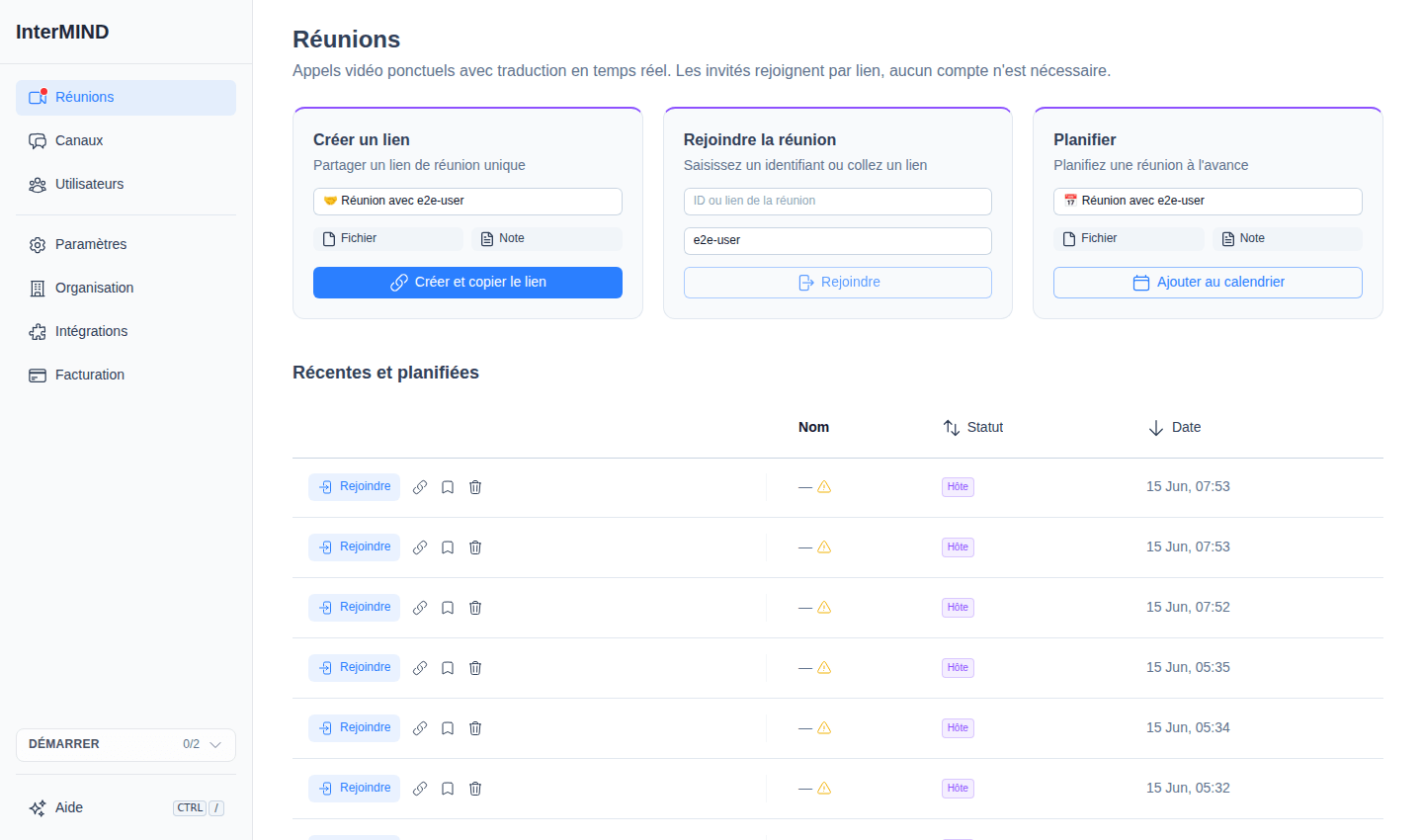
Accéder aux réunions
Accédez à la page Réunions depuis la barre latérale.
Cliquez sur Nouvelle réunion
Le bouton Nouvelle réunion est un bouton scindé. La moitié principale crée une réunion et vous y emmène directement. La moitié Calendrier crée une réunion sans y entrer et ouvre votre calendrier avec l'événement pré-rempli — pour planifier plutôt que de démarrer la réunion immédiatement. La liste nomme la réunion d'après ses participants ; utilisez l'action de renommage de la ligne pour définir votre propre titre.
Partager le lien
Envoyez-le par e-mail, par application de messagerie, ou tout autre canal — ou utilisez le champ à côté du bouton : il accepte un ID de réunion ou un lien (le bouton se transforme en Rejoindre) ou un nom ou e-mail de contact. Sélectionnez un ou plusieurs contacts et le bouton devient Démarrer maintenant — il crée la réunion, envoie les invitations (e-mail, plus une notification push sur mobile) et vous place dans la salle.
Rejoindre la réunion
Cliquez sur le bouton Rejoindre à côté de la réunion dans la liste (ou ouvrez le lien copié). Vous êtes redirigé vers l'écran de configuration de pré-connexion.
Configurer vos périphériques
Réglez votre caméra et votre microphone, puis cliquez sur Rejoindre.
Planification d'une réunion
N'importe quelle réunion peut être ajoutée à votre calendrier — y compris une qui a déjà eu lieu (le lien est permanent, ainsi une salle unique peut devenir récurrente sans perdre son chat et ses résumés) :
Accéder à la page Réunions
Ouvrez la page Réunions depuis la barre latérale.
Cliquer sur le bouton calendrier sur la ligne de la réunion
Votre fournisseur de calendrier configuré s'ouvre dans un nouvel onglet avec l'événement pré-rempli (titre, lien de connexion et lien du résumé). Choisissez la date, les invités, et — pour une réunion régulière — la récurrence directement à cet endroit.
Terminé
L'événement du calendrier inclut le lien de la réunion pour les participants. La ligne de la réunion récupère la date et toute modification ultérieure de votre calendrier ; une fois l'événement observé, le même bouton l'ouvre pour l'éditer.
La liste des réunions
Les réunions sont regroupées en Planifiées et Récentes (les 10 dernières). Contrôles utiles sur chaque ligne :
- Épingler en haut (lignes Récentes, dans le menu ⋯) — garde une réunion en premier dans la liste ; les épingles suivent votre compte sur chaque appareil sur lequel vous vous connectez
- Masquer de la liste (icône œil barré au survol) — supprime la réunion de votre propre liste sur chaque appareil sur lequel vous vous connectez. Si vous avez créé la réunion, l'action devient Masquer pour tout le monde et la supprime de la liste de chaque participant
- Débute bientôt — une réunion planifiée affiche un compte à rebours en direct ("Dans N min") pendant 30 minutes avant le début, et "Maintenant" pendant sa fenêtre planifiée
Hôte de la réunion
La personne qui crée une réunion devient l'hôte. L'hôte dispose de privilèges supplémentaires :
- Approuver ou refuser les demandes d'accès des invités
- Mettre en sourdine le microphone des autres participants à distance
- Tous les fichiers et enregistrements produits lors de la réunion sont comptabilisés dans le quota de stockage de l'hôte
Capacité de la réunion
Le nombre maximum de participants dépend de votre offre :
| Offre | Participants max |
|---|---|
| 🆓 Basic | 50 |
| ⭐ Pro | 100 |
| 🏢 Business | 300 |
| 🏛️ Enterprise | 1,500 |