
Utilisateurs & organisation
Utilisateurs & Organisation
Cette section s'adresse aux propriétaires et administrateurs. Les membres standard peuvent l'ignorer — votre rôle vous donne accès à tout ce dont vous avez besoin par défaut.
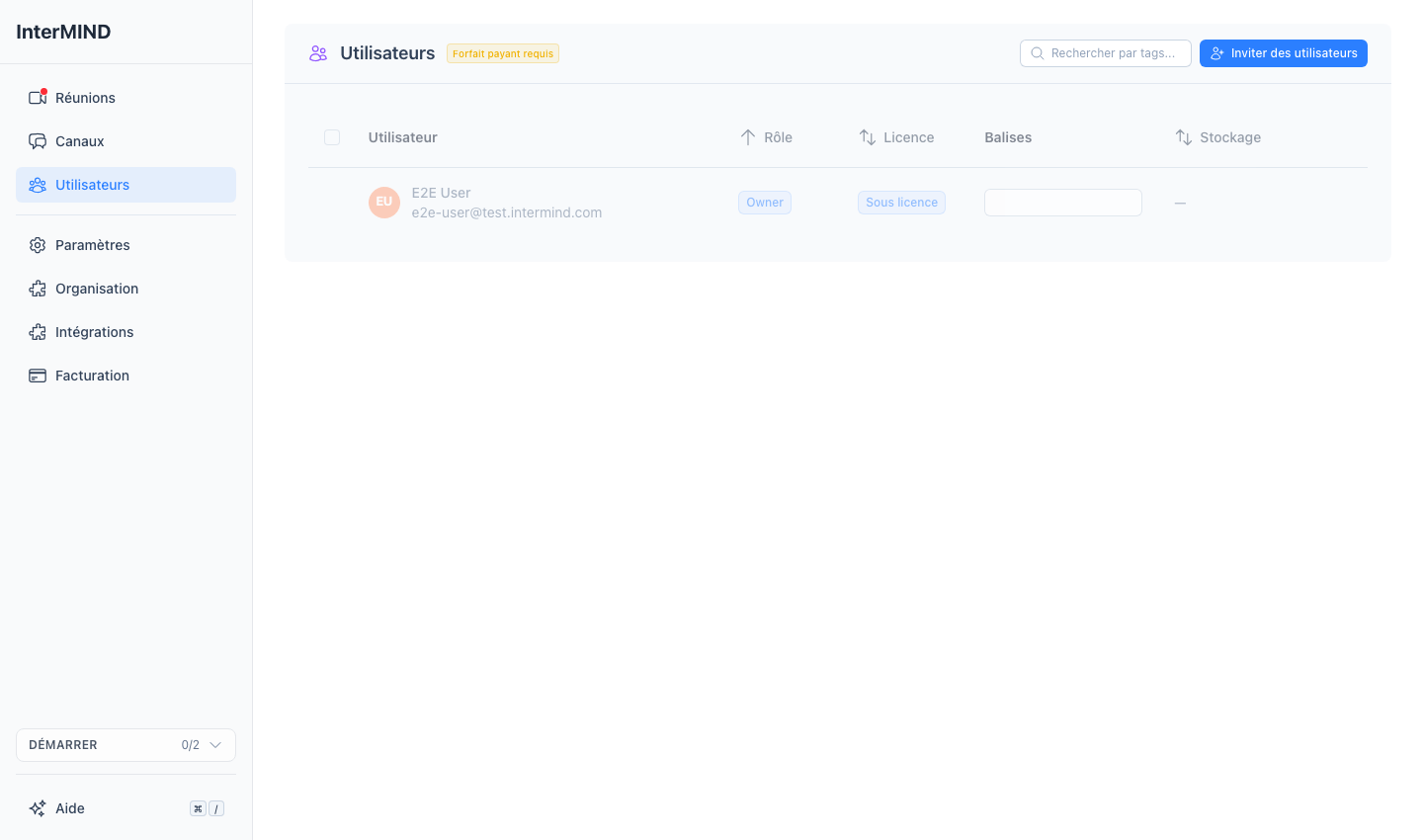
La gestion des membres se trouve sur la page Users (invitations, rôles, stockage, journal d'audit de l'équipe), tandis que le nom de votre organisation est défini sur la page Billing. Ce que les membres tirent d'une organisation partagée — chat, stockage, intégrations — est résumé sur la page Team & Collaboration.
Comment ça fonctionne
- Chaque utilisateur appartient automatiquement à une organisation (nommée « {Your Name}'s Team » par défaut)
- Vous pouvez inviter d'autres personnes à rejoindre via email, lien, import en masse ou synchronisation d'annuaire
- Les membres partagent un espace de stockage commun et peuvent participer aux canaux partagés
- Chaque utilisateur appartient à au plus une organisation à la fois — accepter une autre invitation remplace l'organisation actuelle
Rôles
| Rôle | Couleur du badge | Description |
|---|---|---|
| Owner | Primary | Créateur de l'organisation ; contrôle total |
| Admin | Info | Privilèges élevés, attribués par le propriétaire |
| Member | Neutral | Membre standard (rôle par défaut) |
| Guest | Warning | Rejoint via un lien de réunion ; accès limité |
Attribution des rôles
- Owner — Automatiquement attribué à la personne qui a créé l'organisation ; ce rôle est immuable et ne peut pas être réassigné
- Admin — Promu depuis la page Users par le propriétaire ou par un autre administrateur. Rétrograder un administrateur au rang de membre est réservé au propriétaire uniquement, et personne ne peut modifier son propre rôle
- Member — Rôle par défaut lors de l'adhésion via invitation ou par jonction automatique au domaine
- Guest — Automatiquement attribué lorsqu'une personne rejoint une réunion via un lien sans être membre
Nom de l'organisation
Vous pouvez personnaliser le nom de votre organisation sur la page Billing (propriétaires et administrateurs uniquement) — voir Utilisation & Factures. Ce nom est visible par vos coéquipiers et apparaît sur les invitations partagées.
Liens rapides
- Inviter des membres — Toutes les méthodes pour ajouter des personnes
- Gérer les membres — Rôles, étiquettes, recherche et actions en masse
- Stockage — Espace de stockage partagé et gestion des fichiers
Fonctionnalités d'IA
Activez ou désactivez les fonctionnalités d'IA pour votre organisation, choisissez la passerelle cloud sur laquelle elles s'exécutent, ou dirigez-les vers votre propre point de terminaison. Mia répond par son nom dans les réunions.
Inviter des membres
Comment inviter des personnes dans votre équipe InterMIND.