
Raccourcis clavier
Tous les raccourcis clavier disponibles dans InterMIND : globaux, pour les réunions et pour le chat.
Raccourcis clavier
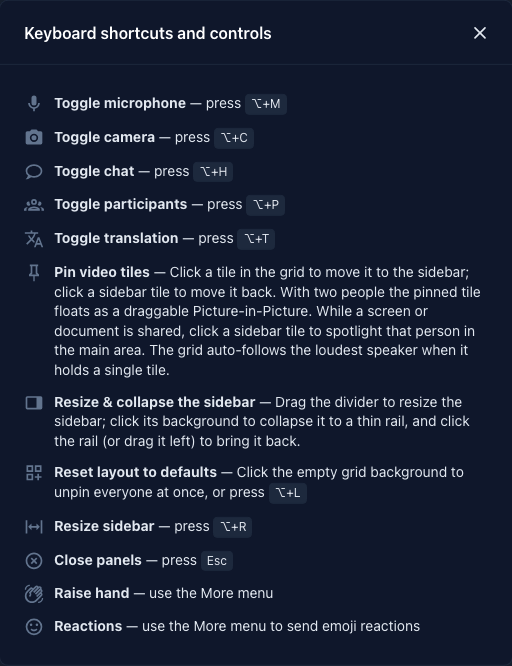
InterMIND utilise la touche physique Alt (appelée Option sur macOS) pour la plupart des raccourcis en réunion, afin qu'ils fonctionnent de la même manière sur toutes les dispositions de clavier.
Global
Ces raccourcis fonctionnent partout dans l'application.
| Raccourci | Action |
|---|---|
| Cmd/Ctrl + / | Ouvrir le panneau d'aide : le fonctionnement d'InterMIND et, une fois connecté avec une offre payante, vos réunions, conversations et fichiers |
| Esc | Fermer le panneau le plus en avant — d'abord la barre latérale du chat, puis celle des participants. Ignoré lorsqu'une boîte de dialogue est ouverte : celle-ci gère alors elle-même la touche Esc. |
Pendant une réunion
Actifs uniquement dans une salle de réunion. Désactivés lorsqu'une boîte de dialogue modale est ouverte.
| Raccourci | Action |
|---|---|
| Alt/Option + M | Activer/désactiver votre microphone |
| Alt/Option + C | Activer/désactiver votre caméra |
| Alt/Option + T | Activer/désactiver la traduction en temps réel |
| Alt/Option + H | Afficher/masquer la barre latérale du chat |
| Alt/Option + P | Afficher/masquer la barre latérale des participants |
| Alt/Option + L | Rétablir la disposition par défaut de la scène |
| Alt/Option + R | Alterner la largeur de la barre latérale du chat / des participants |
Dans le chat
Lorsque le focus est sur la zone de chat (barre latérale en réunion ou canal autonome dans la page Canaux).
| Raccourci | Action |
|---|---|
| Cmd/Ctrl + F | Ouvrir la recherche dans le chat |
| Entrée (dans la zone de message) | Envoyer le message |
| Maj + Entrée (dans la zone de message) | Insérer un saut de ligne |
| Alt/Option + ↑ | Rappeler votre message précédent |
| Alt/Option + ↓ | Rappeler le message suivant dans l'historique |
Parcourir l'historique
| Raccourci | Action |
|---|---|
| PageUp / PageDown | Parcourir l'historique des messages page par page — fonctionne même pendant la saisie |
| ↑ / ↓ | Faire défiler l'historique ligne par ligne (uniquement lorsque la zone de message est vide ; sinon, ces touches déplacent le curseur) |
| Home / End | Aller au message le plus ancien / le plus récent (même règle que pour ↑ / ↓) |
Dans la recherche du chat
| Raccourci | Action |
|---|---|
| Entrée | Aller au résultat suivant |
| Maj + Entrée | Aller au résultat précédent |
| ↑ / ↓ | Parcourir l'historique de recherche |
| Esc | Fermer la recherche |
Remarques
- Alt et Option — même touche physique. Sur macOS, elle est libellée Option ; sous Windows / Linux, elle est libellée Alt. Les raccourcis reposent sur la position physique de la touche : ils fonctionnent donc quelle que soit la langue de la disposition du clavier.
- Les fenêtres modales sont prioritaires — lorsqu'une boîte de dialogue est ouverte (connexion, paramètres, sélecteur de fichiers), les raccourcis de réunion sont suspendus afin que vous puissiez saisir du texte librement.
- Aucun conflit avec le navigateur — InterMIND évite les combinaisons Cmd/Ctrl qui recoupent les raccourcis du navigateur (Ctrl+T, Ctrl+W, etc.), à l'exception de Cmd/Ctrl+F dans le chat (volontaire) et de Cmd/Ctrl+/ pour l'aide.
Voir aussi
- Contrôles de la réunion — Équivalents visuels dans la barre de contrôle
- Messages — Notions de base sur les messages du chat