
Paramètres du profil
Paramètres du profil
Vos paramètres de profil déterminent la façon dont vous apparaissez aux autres participants et la langue utilisée pour la traduction.
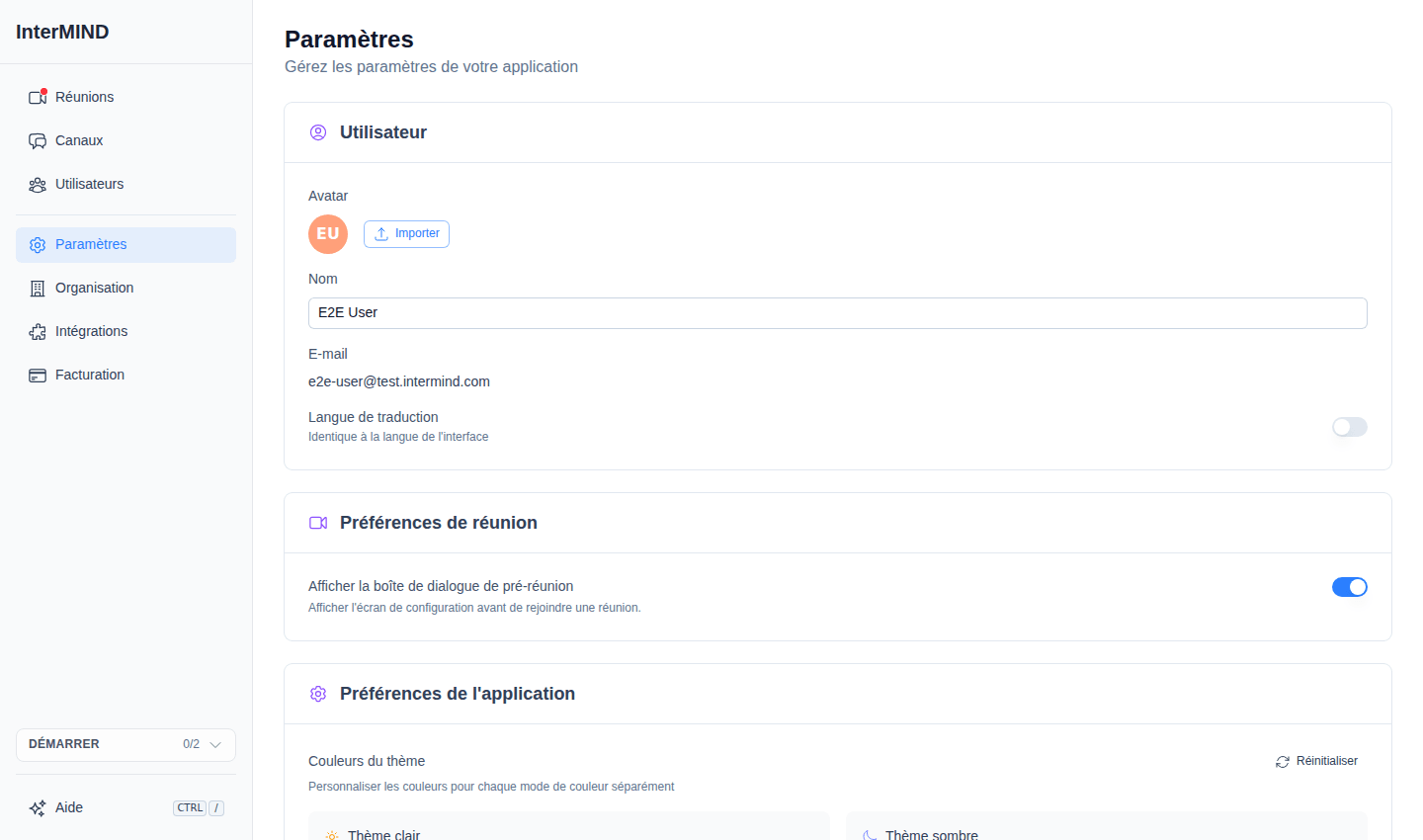
Accéder aux paramètres de profil
- Cliquez sur Paramètres dans la barre latérale
- La section Utilisateur se trouve en haut de la page
Avatar
Importer un avatar
- Cliquez sur le bouton Importer dans la section Utilisateur
- Sélectionnez une image depuis votre ordinateur
- L'image est automatiquement recadrée en carré et redimensionnée à 256×256 pixels
Formats pris en charge : JPEG, PNG, GIF, WebP
Taille maximale du fichier : 10 Mo
Votre avatar est automatiquement optimisé (compressé à une qualité JPEG de 0,85) pour un chargement rapide.
Avatar par défaut
Si vous n'importez pas de photo, un avatar par défaut est généré à partir de vos initiales avec un fond coloré. Celui-ci apparaît partout où votre photo de profil est affichée.
Supprimer votre avatar
Cliquez sur Supprimer à côté de votre avatar pour revenir à l'avatar auto-généré à partir de vos initiales. Ce bouton n'apparaît que si vous avez importé une photo personnalisée.
Nom affiché
Votre nom affiché est visible par les autres participants dans les réunions, le chat et les vues d'équipe.
- Saisissez votre nom dans le champ Nom
- Votre nom est enregistré automatiquement (avec un bref délai)
- Si vous laissez le champ vide, votre adresse e-mail est utilisée par défaut
Votre adresse e-mail est affichée en lecture seule. Elle est définie lors de la création du compte et ne peut pas être modifiée depuis la page des paramètres.
Langue de traduction
Votre langue de traduction détermine ce que vous entendez lorsque la traduction est active dans une réunion et la langue vers laquelle les messages du chat entrants sont traduits.
Par défaut, votre langue de traduction suit la langue de votre interface. Elle ne se trouve pas sur la page Paramètres — définissez-la depuis le menu du compte dans la barre latérale : ouvrez le menu sur votre entrée de compte en bas de la barre latérale et choisissez Langue de traduction ; le sous-menu liste les 23 langues. Choisir une langue différente de celle de votre interface définit un remplacement (votre entrée de compte affiche la langue de traduction actuelle) ; choisir la même langue l'annule.
Modifier votre langue d'interface ultérieurement ne modifie pas silencieusement votre langue de traduction.
Vous pouvez également la modifier pendant l'appel : Plus → Langue de traduction. L'écran de pré-connexion affiche uniquement la langue dans laquelle vous écouterez — elle n'est pas modifiable à cet endroit. Il s'agit du même paramètre à l'échelle du compte partout.
Langues prises en charge
InterMIND prend en charge 23 langues pour la traduction en temps réel (voix, chat et notes partagées). La traduction de fichiers à la demande dans le chat — une fonctionnalité payante, disponible à partir de l'offre Pro — couvre un éventail plus large de 30 langues. Détail complet : Combien de langues prenons-nous en charge — six chiffres, pas un seul.
| Langue | Nom natif |
|---|---|
| Anglais | English |
| Russe | Русский |
| Espagnol (Amérique latine) | Español |
| Français | Français |
| Allemand | Deutsch |
| Italien | Italiano |
| Portugais (Brésil) | Português |
| Polonais | Polski |
| Néerlandais | Nederlands |
| Tchèque | Čeština |
| Hongrois | Magyar |
| Danois | Dansk |
| Finnois | Suomi |
| Islandais | Íslenska |
| Norvégien | Norsk |
| Roumain | Română |
| Suédois | Svenska |
| Ukrainien | Українська |
| Japonais | 日本語 |
| Coréen | 한국어 |
| Turc | Türkçe |
| Chinois (simplifié) | 中文 |
| Hindi | हिन्दी |
Langue par défaut
Si vous n'avez pas encore défini de langue, InterMIND utilise la langue de votre navigateur. Si la langue de votre navigateur ne figure pas dans la liste des langues prises en charge, l'anglais est utilisé par défaut.
Votre voix dans la traduction
Lorsque votre parole est traduite pour d'autres participants, elle est prononcée par une voix synthétisée. Enregistrez un court échantillon et cette voix sera construite à partir de la vôtre, afin que les personnes entendent vos propos dans leur langue avec une voix qui ressemble à la vôtre.
Enregistrer un échantillon
- Dans Votre voix dans la traduction, cliquez sur Enregistrer ma voix. Après un instant, la carte affiche Parlez maintenant.
- Prononcez les chiffres de un à dix dans n'importe quel ordre, dans votre langue de traduction — la carte les affiche dans cette langue, et les chiffres entendus dans une autre langue ne sont pas pris en compte. Chaque chiffre s'illumine au fur et à mesure que le moteur de reconnaissance vocale l'entend.
- Lorsque les dix sont illuminés, l'enregistrement est vérifié et enregistré automatiquement : Terminé. Votre voix est enregistrée. Rien d'autre à cliquer. Prenez votre temps — il n'y a pas de compte à rebours ; la carte conserve la portion de votre enregistrement qui contient les chiffres, jusqu'à dix secondes, la durée lue par le moteur vocal.
Si le moteur n'a pas capté tous les chiffres dans les 10 secondes (la limite supérieure de l'échantillon), ou si l'enregistrement est trop silencieux, déformé, principalement silencieux ou trop bruité, la carte indique pourquoi et il vous suffit d'enregistrer à nouveau. Une pièce calme et un casque audio donnent le meilleur résultat.
Dès la prochaine réunion à laquelle vous vous joignez, votre parole traduite est vocalisée avec votre échantillon. Il n'y a pas d'interrupteur distinct : un échantillon enregistré est actif, l'absence d'échantillon signifie l'utilisation de la voix standard.
Supprimer l'échantillon
Cliquez sur Supprimer sur la carte. Votre parole traduite revient immédiatement à la voix standard. L'échantillon est stocké avec votre compte uniquement à cette fin, est envoyé au moteur de traduction à chaque fois que vous rejoignez une réunion, et est supprimé en même temps que votre compte.
Les invités ne peuvent pas enregistrer d'échantillon — connectez-vous pour utiliser votre propre voix.
Synchronisation entre appareils
Vos paramètres de profil (nom, avatar, langue) sont stockés dans le cloud et synchronisés sur tous les appareils où vous êtes connecté. Les modifications prennent effet immédiatement sur toutes les sessions.