
Gestion des membres
Gestion des membres
La page Utilisateurs vous offre une vue d'ensemble de tous les membres de l'équipe, avec des outils pour les organiser, les rechercher et gérer leurs rôles.
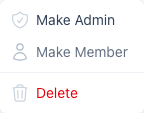
Tableau des membres
Le tableau des membres de l'équipe affiche :
| Colonne | Description |
|---|---|
| Sélection | Case à cocher pour les actions groupées (masquée pour le propriétaire) |
| Utilisateur | Avatar, nom d'affichage et adresse e-mail |
| Étiquettes | Étiquettes modifiables pour organiser les membres |
| Rôle | Badge de rôle codé par couleur (triable) |
| Stockage | Espace de stockage utilisé par ce membre |
| Actions | Menu déroulant avec options de gestion |
Détails de l'utilisateur
Chaque ligne d'utilisateur affiche :
- Avatar — Photo de profil ou initiales générées automatiquement
- Nom d'affichage — Le nom choisi par l'utilisateur
- E-mail — Le domaine est surligné en couleur s'il correspond à un domaine vérifié
- Infobulle — Affiche le nom de l'équipe et la date d'adhésion au survol
- Bouton Développer — Cliquez pour voir les fichiers de l'utilisateur (le cas échéant)
Étiquettes
Les étiquettes vous aident à organiser les membres de l'équipe par département, projet ou toute autre catégorie personnalisée.
Ajouter des étiquettes
- Cliquez dans la colonne Étiquettes pour n'importe quel membre
- Saisissez un nom d'étiquette
- Appuyez sur Entrée pour l'ajouter
- Ajoutez autant d'étiquettes que nécessaire
Les étiquettes sont enregistrées automatiquement.
Attribuer des étiquettes lors des invitations
Vous pouvez attribuer des étiquettes lors de l'invitation d'utilisateurs :
alice@company.com [design, frontend]
bob@company.com [engineering, backend]
Rechercher par étiquettes
Utilisez la barre de recherche en haut du tableau des membres :
- Saisissez dans le champ Rechercher par étiquettes
- Les membres sont filtrés en temps réel
- La recherche utilise la logique ET — tous les mots doivent correspondre à au moins une étiquette
- Les correspondances partielles fonctionnent (par exemple, « eng » correspond à « engineering »)
Tri
Cliquez sur l'en-tête de la colonne Rôle pour trier les membres par rôle :
| Ordre de tri | Rôle |
|---|---|
| 1er | Propriétaire |
| 2e | Admin |
| 3e | Membre |
| 4e | Invité |
Le tri par défaut s'effectue par rôle, dans l'ordre croissant. Cliquez à nouveau pour inverser l'ordre de tri.
Vous pouvez également trier par Stockage pour voir qui utilise le plus d'espace.
Actions individuelles
Cliquez sur le menu déroulant Actions (⋮) sur n'importe quelle ligne de membre :
| Action | Description |
|---|---|
| Rendre Admin | Promouvoir au rôle d'administrateur (affiché lorsque le rôle actuel est membre) |
| Rendre Membre | Définir le rôle sur membre standard (affiché lorsque le rôle actuel est admin) |
| Supprimer | Retirer de l'équipe |
Le propriétaire ne peut être ni supprimé, ni voir son rôle modifié. De plus, sa ligne ne propose pas de menu d'actions pour s'auto-gérer.
Qui peut modifier un rôle :
- Rendre Admin — tout administrateur (propriétaire ou administrateur-membre) peut promouvoir un membre
- Rendre Membre — rétrograder un administrateur existant est réservé au propriétaire
- Personne ne peut modifier son propre rôle — demandez au propriétaire ou à un autre administrateur de le faire
Actions groupées
Sélectionnez plusieurs membres à l'aide des cases à cocher, puis utilisez les boutons d'actions groupées :
- Cochez les cases à côté des membres que vous souhaitez gérer
- Une barre d'outils apparaît avec les actions disponibles :
- Rendre Admin (N) / Rendre Membre (N) — modifier le rôle pour tous les membres sélectionnés
- Supprimer (N) — retirer tous les membres sélectionnés de l'équipe
La ligne du propriétaire ne dispose pas de case à cocher et est exclue des actions groupées.
Ce qui se passe lorsqu'un membre est retiré
Lorsque vous supprimez un membre de l'équipe :
- Il est retiré de la liste des membres de l'équipe
- Il est retiré de la messagerie d'équipe
- L'identifiant de l'équipe est retiré de son profil utilisateur
- Il peut être réinvité ultérieurement
Domaines vérifiés
Les adresses e-mail correspondant à vos domaines vérifiés bénéficient d'un traitement visuel spécial :
- La partie correspondant au domaine est surlignée dans la couleur principale de l'interface
- Cela facilite l'identification des membres appartenant à votre organisation par rapport aux invités externes
Conseils
- Utilisez les étiquettes de manière cohérente au sein de votre équipe (par exemple, utilisez toujours « engineering » plutôt que « eng » ou « developers »)
- Promouvez les membres de confiance de l'équipe au rang d'Administrateur pour faciliter la gestion de l'équipe
- Triez par Stockage pour identifier les utilisateurs qui consomment le plus d'espace
- Utilisez la fonction de recherche avec les étiquettes pour trouver rapidement des groupes de personnes spécifiques