
Créer un compte
Création d'un compte
Vous pouvez créer un compte InterMIND en utilisant l'une des méthodes suivantes.
Inscription avec Google
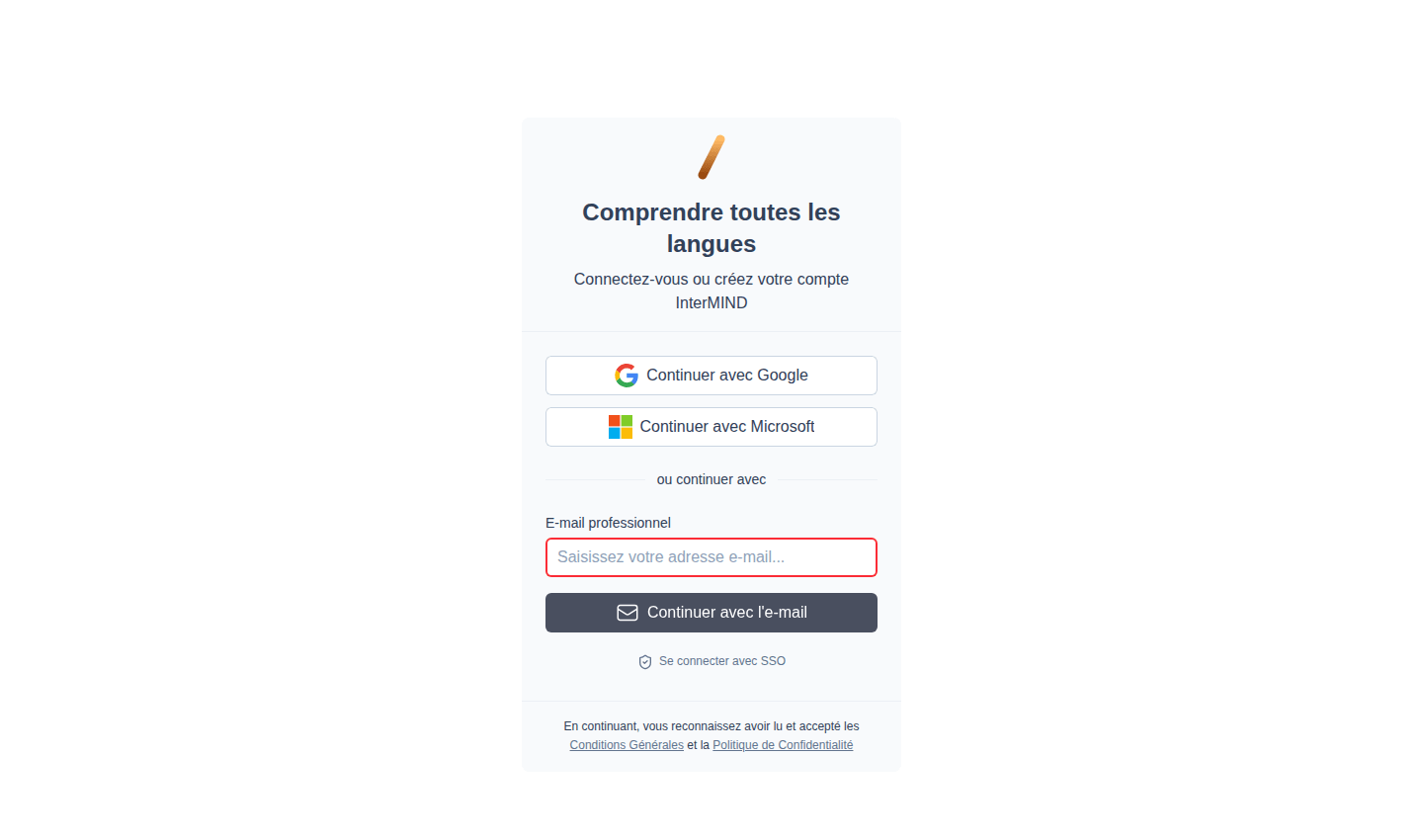
Accéder à la page de connexion
Ouvrez la page de connexion InterMIND.
Cliquer sur Continuer avec Google
Une fenêtre contextuelle s'ouvrira pour la sélection du compte Google.
Sélectionner votre compte Google
Choisissez le compte que vous souhaitez utiliser.
Terminé
Vous êtes connecté — votre nom de profil et votre avatar sont importés automatiquement.
Inscription avec Microsoft
Accéder à la page de connexion
Ouvrez la page de connexion InterMIND.
Cliquer sur Continuer avec Microsoft
Une fenêtre contextuelle s'ouvrira pour la connexion à Microsoft.
Se connecter avec votre compte Microsoft
Vous pouvez utiliser un compte personnel, professionnel ou scolaire.
Accorder les autorisations
Approuvez les autorisations demandées.
Terminé
Vous êtes connecté — votre nom de profil est importé automatiquement.
Inscription par e-mail (code de vérification)
La connexion à InterMIND par e-mail est sans mot de passe — vous recevez un code à 6 chiffres dans votre boîte de réception à chaque fois.
Accéder à la page de connexion
Ouvrez la page de connexion InterMIND.
Saisir votre e-mail professionnel
Saisissez votre adresse e-mail dans le champ Email professionnel.
Cliquer sur Continuer avec e-mail
Un code de vérification à 6 chiffres est envoyé à cette adresse.
Vérifier votre boîte de réception
Ouvrez l'e-mail d'InterMIND et copiez le code à 6 chiffres (ou suivez le lien de confirmation pour saisir le code sur un second appareil).
Saisir le code
Collez le code dans le champ Code de vérification et cliquez sur Vérifier le code.
Terminé
Vous êtes connecté. Si c'est votre première fois, un compte est créé automatiquement.
Connexion avec SSO
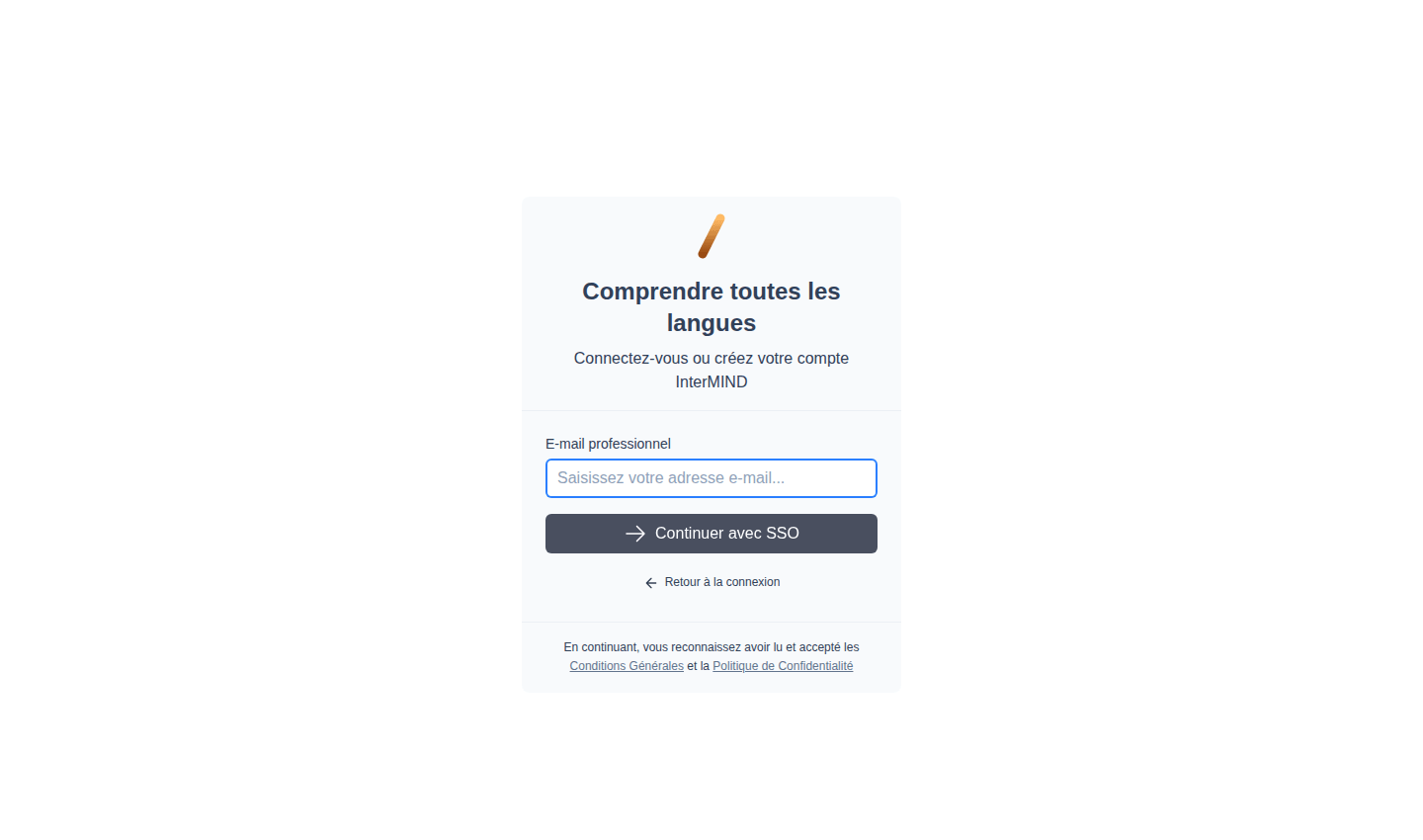
Si votre organisation a configuré SSO, cliquez sur Se connecter avec SSO sur la page de connexion et saisissez votre e-mail professionnel. Vous serez redirigé vers votre fournisseur d'identité.
Ce qui se passe après l'inscription
Après avoir créé votre compte :
- Vous commencez avec le plan gratuit Basic — aucune carte requise
- Une équipe est automatiquement créée pour vous
- Vous pouvez immédiatement démarrer votre première réunion
- Un essai gratuit de 14 jours d'un plan payant est disponible lorsque vous vous abonnez via la page Tarifs (un essai par compte — voir Facturation et Plans)
Rejoindre une équipe via invitation
Si quelqu'un vous a invité dans son équipe :
Cliquer sur le lien d'invitation
Ouvrez le lien dans l'e-mail que vous avez reçu.
Se connecter ou créer un compte
Utilisez l'une des méthodes décrites ci-dessus.
Vous êtes ajouté à l'équipe
Vous êtes automatiquement ajouté à l'équipe qui vous a invité. L'abonnement de l'administrateur de l'équipe couvre votre accès.