
Se connecter
Comment se connecter à InterMIND et gérer votre session.
Connexion
Méthodes de connexion
InterMIND prend en charge les méthodes de connexion suivantes :
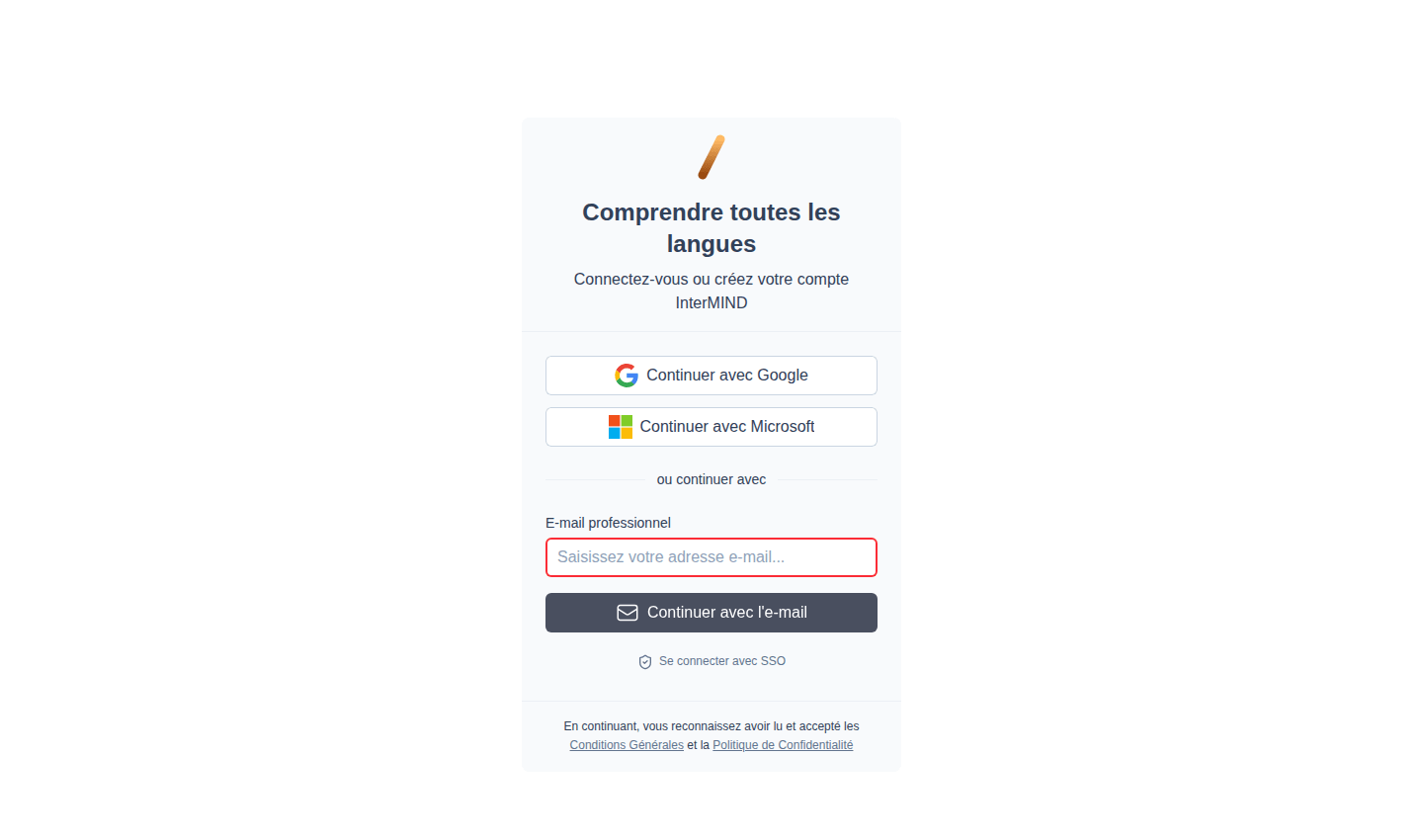
| Méthode | Comment |
|---|---|
| Cliquez sur Continuer avec Google → sélectionnez le compte | |
| Microsoft | Cliquez sur Continuer avec Microsoft → connectez-vous |
| E-mail (code) | Saisissez l'e-mail → cliquez sur Continuer avec e-mail → saisissez le code à 6 chiffres |
| SSO | Cliquez sur Se connecter avec SSO → saisissez l'e-mail professionnel → continuez via votre IdP |
Toutes les méthodes mènent au même compte si vous utilisez la même adresse e-mail. Il n'y a pas de connexion par mot de passe — chaque connexion par e-mail utilise un code à usage unique.
Rester connecté
Une fois connecté, votre session persiste entre les onglets du navigateur et les redémarrages. Vous n'avez pas besoin de vous connecter à chaque fois que vous visitez InterMIND.
Déconnexion
- Ouvrez la barre latérale (cliquez sur le menu hamburger sur mobile, ou consultez la barre latérale sur ordinateur)
- Cliquez sur l'avatar de votre profil en bas de la barre latérale
- Sélectionnez Se déconnecter
Dépannage
| Problème | Solution |
|---|---|
| « Compte introuvable » | Assurez-vous d'utiliser la même adresse e-mail et la même méthode de connexion que celles utilisées pour créer le compte |
| Pop-up Google/Microsoft bloqué | Autorisez les pop-ups pour le domaine InterMIND dans les paramètres de votre navigateur |
| Code de vérification non reçu | Vérifiez votre dossier spam, puis cliquez sur Renvoyer le code |
| Code rejeté comme invalide | Les codes comportent 6 chiffres et expirent — demandez un nouveau code avec Renvoyer le code |
| La session expire sans cesse | Vérifiez que les cookies sont activés et ne sont pas bloqués par les extensions du navigateur |
Et ensuite ?
- Démarrer votre première réunion — Créez une réunion et invitez des participants
- Configurer votre profil — Définissez votre nom, votre avatar et votre langue