
Partage de fichiers
Partage de fichiers
Partagez des fichiers, des images et des documents directement dans les canaux InterMIND et les conversations de réunion. Chaque téléversement peut atteindre 25 Mo.
Téléversement de fichiers
Glisser-déposer
Le moyen le plus simple de partager un fichier :
- Faites glisser un fichier depuis votre ordinateur
- Déposez-le sur la zone de discussion
- Le fichier est téléversé automatiquement et apparaît dans la discussion
Bouton de téléversement
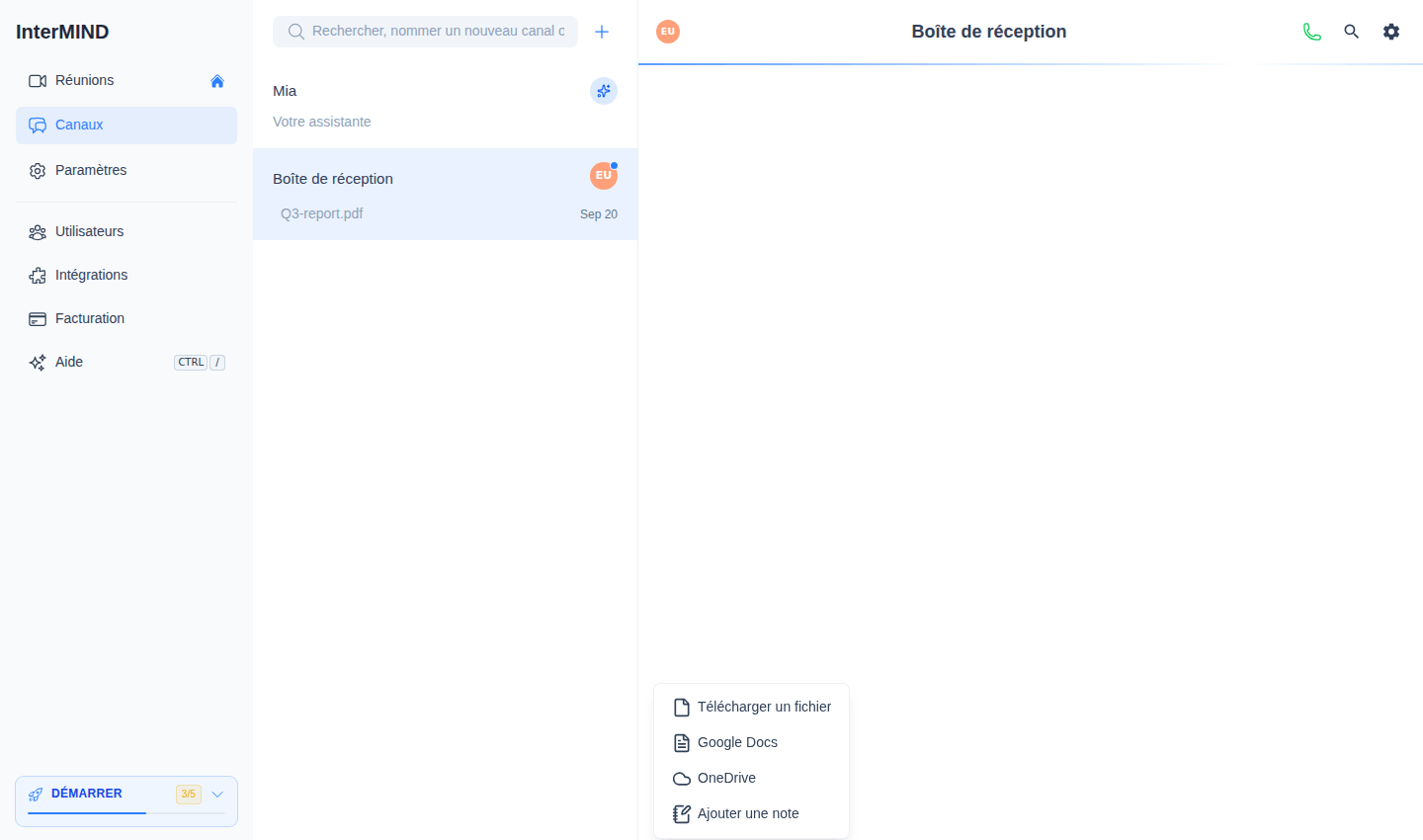
- Cliquez sur le bouton + à gauche du champ de discussion
- Choisissez Téléverser un fichier et sélectionnez un fichier sur votre ordinateur
- Le fichier est téléversé et apparaît comme un message dans la discussion
Le menu + propose également Ajouter une note — une note partagée rédigée dans la discussion plutôt qu'un fichier téléversé.
Collage d'images
Vous pouvez coller des images directement depuis votre presse-papiers :
- Copiez une image (capture d'écran, depuis une page web, etc.)
- Cliquez dans le champ de discussion
- Appuyez sur Ctrl+V (ou Cmd+V sur Mac)
- L'image est téléversée et partagée
Liaison de documents cloud
Le menu + permet également de lier des documents depuis un stockage cloud :
- Cliquez sur le bouton + à côté du champ de discussion
- Choisissez Google Docs ou OneDrive
- Connectez votre compte (uniquement la première fois) et sélectionnez un document
Le document apparaît dans la discussion sous forme de lien — les destinataires l'ouvrent avec leurs propres droits d'accès dans le cloud. Pendant une réunion en direct, un document lié peut être ouvert pour l'ensemble de la conférence — voir Partage de documents et de notes pendant l'appel.
Types de fichiers pris en charge
Images
Formats d'image pris en charge :
- JPEG / JPG
- PNG
- GIF
- WebP
- SVG
Les images s'affichent sous forme d'aperçus intégrés dans la discussion. Cliquez sur une image pour la visualiser en taille réelle.
Documents
Vous pouvez partager différents types de documents :
- Fichiers PDF
- Documents Office (Word, Excel, PowerPoint)
- Fichiers texte
- Autres formats de fichiers courants
Les documents apparaissent sous forme de liens de téléchargement avec le nom et la taille du fichier. Les documents partagés par d'autres s'ouvrent traduits dans votre langue — voir Traduction de documents — et chaque document est résumé automatiquement, avec les points clés lisibles dans votre langue — voir Résumés de documents.
Limites de stockage
Les téléversements de fichiers comptent dans le quota de stockage de votre équipe :
| Formule | Limite de stockage |
|---|---|
| Basic | 1 Go |
| Pro | 30 Go |
| Business | 1 To |
| Enterprise | 5 To |
Vérification de l'utilisation du stockage
Consultez l'utilisation du stockage de votre équipe :
- Ouvrez la page Utilisateurs depuis la barre latérale (propriétaires) ou la page Facturation
- La bannière / carte Utilisation du stockage affiche l'espace utilisé et disponible
- Une barre de progression indique à quel point vous êtes proche de la limite
Lorsque le stockage est plein
Si votre équipe atteint la limite de stockage :
- Vous ne pouvez pas téléverser de nouveaux fichiers
- Les fichiers existants restent accessibles
- Mettez à niveau votre formule ou supprimez les anciens fichiers pour libérer de l'espace
Gestion des fichiers
Téléchargement de fichiers
- Cliquez sur n'importe quel fichier partagé pour le télécharger
- Les images peuvent être enregistrées par un clic droit et en choisissant « Enregistrer l'image »
Visibilité des fichiers
- Les fichiers partagés dans une discussion de réunion sont visibles par tous les participants à la réunion
- Les fichiers partagés dans un canal sont visibles par tous les membres du canal
- Les fichiers dans les canaux persistent indéfiniment dans l'historique des discussions ; les fichiers dans les discussions de réunion ad hoc sont supprimés lorsque la discussion de la réunion est purgée après l'appel
Fichiers d'enregistrement
Les enregistrements d'écran réalisés pendant les réunions sont également stockés sous forme de fichiers :
- Les enregistrements sont sauvegardés dans le stockage de l'équipe
- Ils apparaissent dans la discussion ainsi que dans le navigateur de fichiers de l'équipe
- Voir Partage d'écran et enregistrement pour plus de détails
Conseils
- Compressez les images volumineuses avant de les partager pour économiser de l'espace de stockage
- Utilisez le navigateur de fichiers de l'équipe (voir Stockage de l'équipe) pour gérer tous les fichiers partagés
- L'utilisation du stockage est partagée entre toute l'équipe — coordonnez-vous avec les membres de l'équipe si l'espace est limité
Articles connexes
- Résumés de documents — Chaque document partagé, résumé automatiquement dans votre langue
- Traduction de documents — Lisez les fichiers PDF et Office partagés dans votre langue
- Stockage de l'équipe — Gestion détaillée du stockage et navigation des fichiers
- Partage d'écran et enregistrement — Les enregistrements comptent également dans le quota de stockage
- Facturation et formules — Mettez à niveau votre formule pour plus de stockage