
リアルタイム翻訳
InterMINDにおけるリアルタイム音声翻訳の仕組み
リアルタイム翻訳
InterMINDのコア機能は、AIによるリアルタイム音声翻訳です。ビデオミーティング中、すべての参加者が自身の言語で話し、他の参加者の発言を自身の言語に翻訳されたものを聞くことができます。ほぼ遅延なくリアルタイムで行われます。音声以外に何が翻訳されるか、また他のプラットフォームとの比較といった製品の詳細については、リアルタイム翻訳機能ページをご覧ください。
仕組み
- 自分の言語で話します
- InterMINDのAIが音声をキャプチャします
- その音声が各リスナーの対象言語に翻訳されます
- 各参加者は、リアルタイムで翻訳された音声を聞きます。合成ナレーターではなく、元の話者自身の声で聞こえます
- オプションで、画面上に翻訳された字幕が表示されます
各参加者は自分自身の言語を個別に選択します。5つの異なる言語を話す5人が参加するミーティングでも、誰もが同時に自分の言語で翻訳を聞くことができます。
主な機能
| 機能 | 説明 |
|---|---|
| 23言語 | 音声、チャット、共有メモ(ファイル翻訳:30言語、Pro以上の有料機能) — 言語数が異なる理由 |
| リアルタイム | 音声と翻訳の間の最小限の遅延 |
| 参加者ごと | 各参加者が対象言語を選択 |
| 双方向 | 双方向で機能します — 自分が他の人を聞き、他の人は自分を聞くことができます |
| 自身の声 | 各参加者は話者自身の声で翻訳を聞くことができます。ロボットのようなナレーターではありません |
| 字幕 | 翻訳用のオプションのテキスト字幕 |
| トランスクリプション | ミーティングの完全なトランスクリプションを保存します |
翻訳の有効化
- ミーティングに参加します
- コントロールバーのその他メニューを開き、翻訳を有効にするをクリックします(またはAlt+Tを押します) — これは、ルームに少なくとも2つの言語がある場合にのみ使用できます
- 同じその他メニューの翻訳言語サブメニューから自分の言語を設定します
- 話し始めます — 他の参加者は彼らが選択した言語であなたの声を聞くことができます
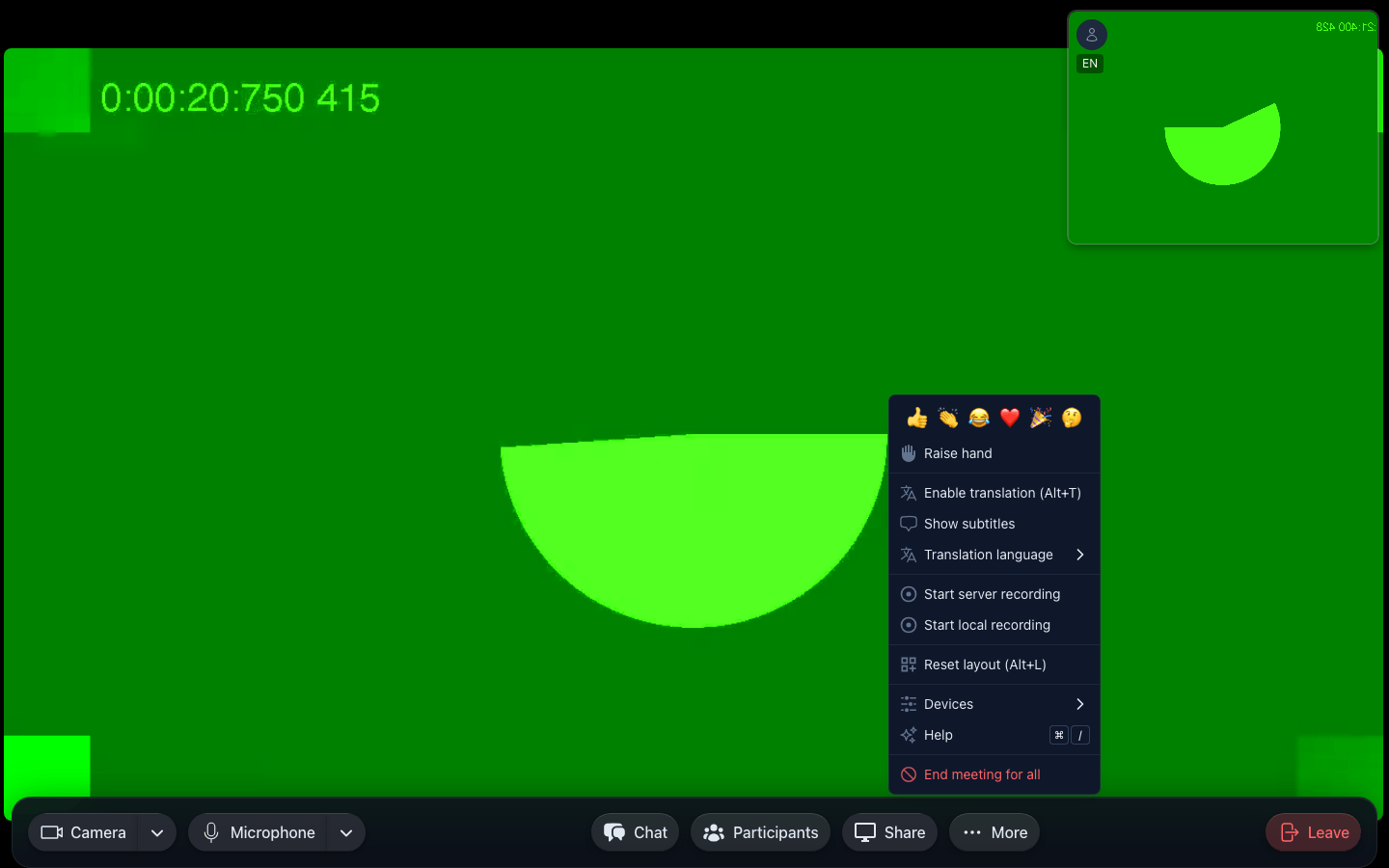
翻訳が有効になっている場合:
- 元の音声の代わりに翻訳された音声ストリームを聞くことができます
- 翻訳が元の音声を置き換えます(元の音声は同時に再生されません)
- いつでもオフに切り替えて、元の音声を聞くことができます
このセクションの内容
- 言語の選択 — 翻訳言語の選択と変更
- ライブ字幕 — ミーティング中に翻訳されたテキストを表示
- トランスクリプション — ミーティングのトランスクリプションを記録して保存
- 使用量と制限 — プランごとの翻訳時間制限、請求ページで追跡