
AI機能
AI機能
Integrations ページの AI features カードでは、組織のオーナーまたは管理者が2つのことを決めます。組織のAI機能を動かすかどうか、そしてどのクラウドゲートウェイで動かすかです。この選択は、ミーティングのリキャップ、ドキュメントの要約、ライティングアシスタント、Ask AI、ミーティング中のMiaといったすべてのAI機能に一括で適用されます。
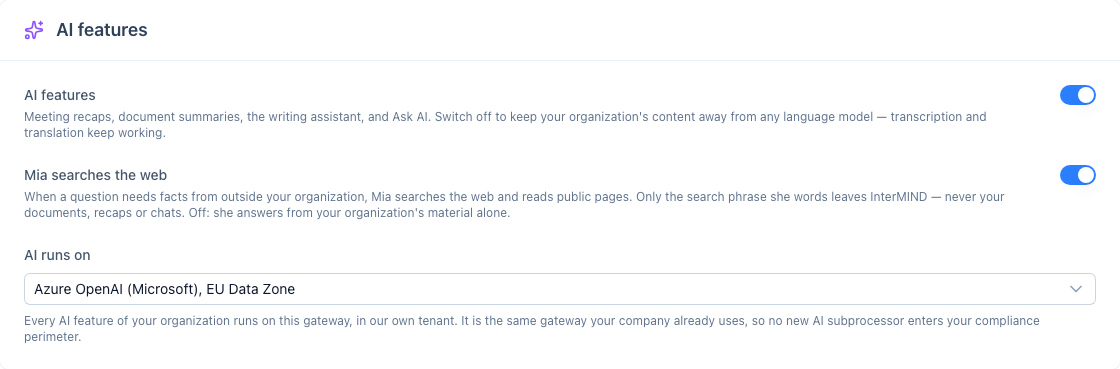
AI機能をオフにする
組織のコンテンツをいかなる言語モデルにも渡したくない場合は、AI features スイッチをオフにします。ミーティングの文字起こしと翻訳、チャットとドキュメントはこれまでどおり使えます。止まるのはAIが生成する部分だけです。リキャップは要約なしで届き、ドキュメントはAI要約なしで共有され、ライティングアシスタントとAsk AIは非表示になり、Miaは聞き取りを行いません。スイッチはいつでもオンに戻せます。
ゲートウェイを選ぶ
すべてのAI機能は、InterMIND自身のテナント内にあるハイパースケーラーの言語モデルゲートウェイで動作します。組織が自社のAIにすでに使っているものを選べば、新しいAIサブプロセッサーがコンプライアンスの範囲に加わることはありません。
| ゲートウェイ | 動作場所 | 備考 |
|---|---|---|
| Azure OpenAI(Microsoft) | EU Data Zone | すべての組織のデフォルト |
| Google Vertex AI(Google Cloud) | EUマルチリージョンエンドポイント | 同じカードからリクエストすると利用可能 |
| Amazon Bedrock(AWS) | お客様が選んだAWSリージョン(お客様自身のAWSアカウント内) | リージョン、モデルまたは推論プロファイル、そして bedrock:InvokeModel と bedrock:InvokeModelWithResponseStream の権限を持つIAMアクセスキーを入力します。モデル、クォータ、課金はお客様のアカウントに残り、シークレットキーは暗号化して保存され、二度と表示されません |
すべてのゲートウェイは、データ保持ゼロで、お客様のコンテンツを学習に使わない設定になっています。AI呼び出しで送信されるのは、機能に必要なものだけです。リキャップではミーティング終了時の文字起こしとチャットのウィンドウ、要約では共有されたドキュメント、ライティングアシスタントではエディターのテキスト、Ask AIでは質問が対象です。ベンダーとリージョンの一覧は、サブプロセッサーのページとセキュリティのページにあります。
独自のエンドポイント
自社でモデルを運用している組織(自社データセンターのvLLMや、自社のクラウドテナント内のモデルデプロイなど)は、Your own endpoint を選び、サーバーURL、モデル名、そしてサーバーが必要とする場合はAPIキーを入力します。それ以降、その組織のすべてのAI機能は、そのサーバーだけを呼び出します。キーは暗号化して保存され、二度と表示されません。後の編集でこの欄を空のままにすると、既存のキーが維持されます。独自のエンドポイントでは、音声がゲートウェイのベンダーから提供されるため、Miaはテキストで回答します。
どの画面からでもヘルプ
右側のパネルがヘルプです。どのページでもミーティング中でも、Cmd/Ctrl + / またはサイドバーの Help で開けます。ヘルプは今開いている画面を把握しているので、*「このボタンは何をするものですか?」*という質問にはその画面に即して答え、InterMINDの仕組みも説明します。サインインしていればどのプランでも、ミーティング、チャット、ファイルの内容からも回答し、ミーティングリンクやメッセージを下書きして、確認を求めることもできます。その会話は保存され、どのページでも、再読み込みの後でも表示されます。回答には、メンバーごとに1日の上限があり、組織のプランによって決まります。Basicでは1日およそ10件、ProとBusinessではそれ以上、Enterpriseでは1日の上限はありません。上限は UTC の午前0時にリセットされ、使い切るとパネルがその旨と再開時刻を表示します。保存された会話やドキュメントなど、パネルのそれ以外の部分は引き続き使えます。アカウントがない場合や、組織がAI機能をオフにしている場合、パネルはドキュメントをもとに回答します。
パネルは開いているものに合わせて動きます。チャンネルを開いていれば、そのチャンネルのチャット、ファイル、ミーティングのリキャップを読み取り、ミーティング中はライブの文字起こしも読み取ります。パネルのヘッダーには、回答の対象となっているチャンネルまたはミーティングの名前が表示されます(何も開いていないときは Your account)。すべての回答には、どこで質問したかの印が残ります。スレッドは1本で、チャンネルで行った質問は、ほかのどの画面でも表示されます。
Miaがウェブを検索する
ヘルプパネルでは、質問に必要な場合、Miaが組織の外を調べられます。ニュース、価格、企業、法律、他社製品のドキュメントなどです。ウェブを検索し、読む価値のある公開ページを読み、そこから得た事実にはすべて出典のアドレスを添えます。ミーティングで声で答えるときには、検索しません。
InterMINDの外に出るのは、Miaが自分で組み立てた検索フレーズだけです。お客様のドキュメント、リキャップ、チャットや、お客様や組織を特定できる情報は送られません。検索にはBrave Search APIを使用します(Subprocessorsを参照)。ページは一般の訪問者と同じ条件で読み取ります。対象は公開ページのみで、サイトのrobots.txtの範囲内、サインインなし、Cookieなし、1メガバイトまでのHTML、プレーンテキスト、PDFです。テキストレイヤーのないスキャンPDFや、すべてスクリプトで構築されたページは読み取りません。ページに書かれた内容はデータとして扱われるため、ページがMiaに指示を与えることはできません。
オーナーまたは管理者は、Settings → AI features → Mia searches the web でこれをオフにできます。オフにすると、組織内の誰に対しても2つのツールが存在しない状態になります。Miaは組織の資料と自身の知識から回答し、質問にウェブが必要な場合はその旨をはっきり伝えます。
ミーティングでのMia
Miaは、ミーティングに参加する組織のAI参加者です。ミーティングの文字起こしを通して聞き取り、誰かが名前で呼びかけると答えます(「Mia、前回は何で合意しましたか?」)。ミーティングの開催中にヘルプパネル(Cmd/Ctrl + /)から話しかけることもできます。回答のもとになるのは、このミーティングの文字起こし、チャット、共有ドキュメント、そして同じルームの過去のセッションのリキャップです。
回答は質問の仕方に合わせて返ります。声で尋ねると、Miaはルーム全体に声で答え、参加者はそれぞれ自分の言語で聞きます。回答は、その場にいる各言語でネイティブに書かれ、各参加者のデバイスで音声になります。そのためMiaは通話そのものの参加者ではなく、録画にも文字起こしにも入りません。話し始めるとMiaは止まります。回答を途中で止めたいときは、名前の横の×をタップします。名前が必要なのは、最初の1回だけです。回答のあと、会話は約1分間開いたままになり、やり取りのたびにその時間は延びます。名前を呼ばずに続けて*「じゃあ、期限はどうなりますか?」*と話すと、Miaは自分への質問か、ルームの誰かへの発言かを判断します。沈黙すると会話は閉じます。ルームにMiaと自分だけのときは、名前は一切不要で、話す内容はすべてMiaに向けたものになります。ヘルプパネルで尋ねた場合、回答はそこだけに返ります。そこに書く行はすべてMiaへのものなので、名前もプレフィックスも不要で、ミーティングの他の参加者にはやり取りは見えません。パネルのヘッダーにはミーティング名が表示され、回答にもその印が残ります。+ ボタンでドキュメントやスクリーンショットを送ると、Miaが読み取ります。スレッドはミーティングのものではなくご自身のもので、どの画面でも、再読み込みの後でも表示されます。ご自身の指示でMiaが記録したこと(決定事項、action item、フォローアップのリンク)は、ルームのチャットに全員向けに残り、リキャップにも入ります。
Miaは、ホスト組織のゲートウェイとその音声(Azure AI SpeechまたはGoogle Cloud Text-to-Speech、EUリージョン)を使い、その組織でAI機能がオンの間、動作します。声で回答するのは有料プランのライセンスを持つ参加者に対してです。有料プランの参加者は、誰がホストするミーティングでも、自分の分のMiaの音声を使えます。ゲストと無料プランの参加者は、他の人への回答は聞こえますが、Miaが声で答えることはありません。ヘルプパネルは、どのプランでもサインインしているすべてのメンバーが、ミーティング中でも他の画面と同じように使えます。ゲストにはアカウントがないため、パネルのスレッドもありません。
Miaが自分から発言する
Miaの回答は有料組織のメンバーに向けて提供されます。Mia自身によるメモ、ホストの指示にもとづく実行、次のステップの提案は、ホストが有料組織のメンバーである場合に動作します。組織の AI features をオフにすると、他のすべてのAI機能とともにMiaもオフになります。
Miaは、頼まれなくても、ミーティングのチャットに短いメモを書き込みます。テキストのみで、ルームにいるすべての言語で書かれ、誰かの声に重なることはありません。
- 開始時 — このルームの前回のセッションで決まったことと未決のこと、そして今日のアジェンダ(ミーティングのアジェンダメモ)。
- 中間時点と終了5分前 — ここまでに決まったこと、まだ残っていること、そして手がつけられていないアジェンダ項目。終了時刻が設定されていない場合は、45分のミーティングとみなします。
- 誰かが何かを引き受けたとき — *「金曜までに見積もりを送ります」は「記録しました:Anna — 金曜までに見積もりを送付」*になり、メモはリキャップに入ります。
- 質問が宙に浮いているとき — 誰も答えておらず、答えが過去のリキャップ、共有ドキュメント、チャットにある場合、Miaは出典を添えて投稿します。推測はせず、ウェブも検索しません。
*「Mia、静かにして」や「Mia、割り込まないで」のように話に加わらないよう伝えると、そのとおりにします。それ以降は、名前を呼ばれたときだけ話し、名前なしでは会話を追わず、自分からメモも書きません。この指示は、ホストだけでなく、Miaが回答した相手なら誰でも出せます。「Mia、続けて」*で復帰します。Miaが投稿するメモは1時間に最大20件です。
Miaはホストの指示で動く
ミーティングのホストとモデレーターは、Miaに実行を指示できます。他の参加者はMiaに質問できますが、Miaがその人のために実行することはありません。Miaはすぐに実行し、声とチャットで確認を返します。チャットでは、ミーティングが続く間、ホストに Undo ボタンが表示されます(*「Mia、それを取り消して」*でも取り消せます)。
- フォローアップの設定 — 「Mia、来週木曜の3時にフォローアップを入れて」:新しいミーティングが作成され、リンクがチャットに投稿され、指示したホストが連携しているGoogleまたはMicrosoftのカレンダーに、ホスト自身のタイムゾーンで予定が入ります。カレンダーが連携されていなくても、ミーティングとリンクは作成されます。
- 決定事項、action item、未解決の質問の記録 — 「Mia、決定事項として記録して:ベンダーBで進める」:メモがチャットに表示され、リキャップにも含まれます。
- リキャップをCRMへ送信 — 「Mia、リキャップをPipedriveに送って」:このミーティングのリキャップは、ホストが確認済みのリキャップのアドレス帳にあるそのアドレスにも送られます。
Miaが次のステップを提案する
ミーティングが終わる前に、Miaはアジェンダと実際に話された内容を照らし合わせ、具体的な次のステップを1つ提案します。たとえば、扱えなかった項目のためのフォローアップミーティングや、決定はされたのに担当者が明言されていない件の担当者の設定です。ホストが*「Mia、お願い」*と承認すると、Miaは上記と同じ方法で実行します。