
キーボードショートカット
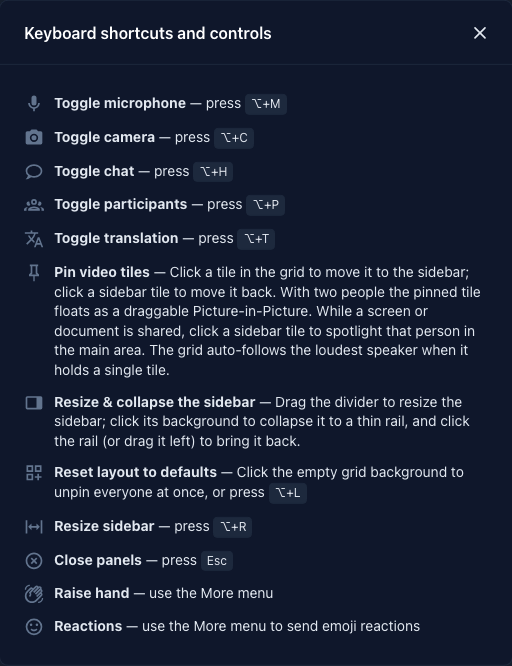
InterMINDで利用可能なすべてのキーボードショートカット — グローバル、ミーティング、およびチャット。
キーボードショートカット
InterMINDは、ミーティング中のほとんどのショートカットで物理的なAltキー(macOSではOptionと呼ばれます)を使用するため、どのキーボードレイアウトでも同じように動作します。
グローバル
これらはアプリ内のどこでも機能します。
| ショートカット | 操作 |
|---|---|
| Cmd/Ctrl + / | Miaパネルを開く(サインアウト時のドキュメントヘルプ) |
| Esc | 最前面のパネルを閉じる — 最初にチャットサイドバー、次に参加者サイドバー。ダイアログが開いている場合はスキップされ、ダイアログ自身がEscを処理します。 |
ミーティング中
ミーティングルーム内でのみアクティブです。モーダルダイアログが開いている間は無効になります。
| ショートカット | 操作 |
|---|---|
| Alt/Option + M | マイクのオン/オフを切り替える |
| Alt/Option + C | カメラのオン/オフを切り替える |
| Alt/Option + T | リアルタイム翻訳のオン/オフを切り替える |
| Alt/Option + H | チャットサイドバーの表示/非表示を切り替える |
| Alt/Option + P | 参加者サイドバーの表示/非表示を切り替える |
| Alt/Option + L | ステージのレイアウトをデフォルトにリセットする |
| Alt/Option + R | チャット / 参加者サイドバーの幅を切り替える |
チャット内
チャット画面にフォーカスがある場合(ミーティング中のサイドバー、またはチャンネルページのスタンドアロンチャンネル)。
| ショートカット | 操作 |
|---|---|
| Cmd/Ctrl + F | チャット検索を開く |
| Enter(メッセージボックス内) | メッセージを送信する |
| Shift + Enter(メッセージボックス内) | 改行を挿入する |
| Alt/Option + ↑ | 前のメッセージを呼び出す |
| Alt/Option + ↓ | 履歴の次のメッセージを呼び出す |
履歴のスクロール
| ショートカット | 操作 |
|---|---|
| PageUp / PageDown | メッセージ履歴をページ送りする — 入力中でも機能します |
| ↑ / ↓ | 履歴を1行ずつスクロールする(メッセージボックスが空の場合のみ。それ以外の場合はカーソルを移動します) |
| Home / End | 最も古い / 最も新しいメッセージにジャンプする(↑ / ↓と同じルール) |
チャット検索内
| ショートカット | 操作 |
|---|---|
| Enter | 次の一致箇所にジャンプする |
| Shift + Enter | 前の一致箇所にジャンプする |
| ↑ / ↓ | 検索履歴を移動する |
| Esc | 検索を閉じる |
メモ
- AltとOption — 同じ物理キーです。macOSではOption、Windows / LinuxではAltと表記されています。ショートカットは物理的なキーの位置を使用するため、言語レイアウトに関わらず機能します。
- モーダルが優先されます — ダイアログ(サインイン、設定、ファイルピッカー)が開いている間は、自由に入力できるようにミーティングのショートカットは一時停止されます。
- ブラウザとの競合なし — InterMINDは、ブラウザのショートカット(Ctrl+T、Ctrl+Wなど)と重複するCmd/Ctrlの組み合わせを避けます。ただし、チャットでのCmd/Ctrl+F(意図的)とヘルプのCmd/Ctrl+/は例外です。