
ミーティングを開始する
ミーティングを開始する
クイックスタート
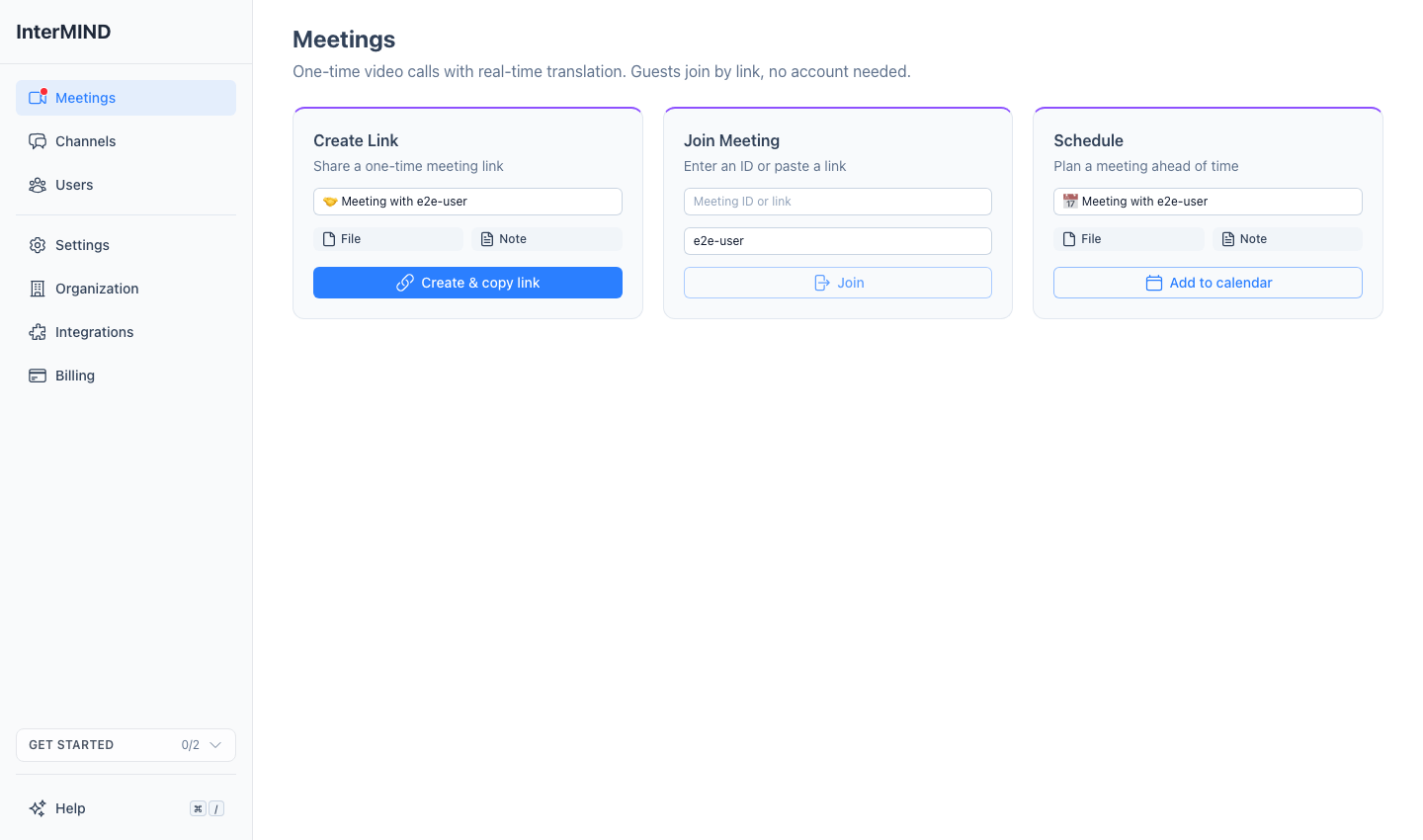
ミーティングに移動する
サイドバーからMeetingsページに移動します。
New meetingをクリックする
New meetingボタンは分割ボタンです。メインの半分をクリックするとミーティングを作成し、そのまま入室します。カレンダーの半分は入室せずにミーティングを作成し、イベントが事前入力された状態でカレンダーを開きます。これは、今すぐミーティングを開始するのではなく、スケジュールを設定するためのものです。リスト上のミーティング名は参加者の名前に基づきます。行の名前変更アクションを使用して、独自のタイトルを設定してください。
リンクを共有する
メール、メッセージングアプリ、またはその他のチャネルで送信するか、ボタンの横にあるフィールドを使用します。このフィールドは、ミーティングIDまたはリンク(ボタンはJoinに変わります)、または連絡先の名前またはメールアドレスを受け付けます。1人以上の連絡先を選ぶと、ボタンはMeet nowになります。これにより、ミーティングが作成され、招待状が送信され(メールのほか、モバイルではプッシュ通知も送信)、ミーティングルームに入室します。
ミーティングに参加する
リスト内のミーティングの横にあるJoinボタンをクリックするか(コピーしたリンクを開きます)、参加前のセットアップ画面に移動します。
デバイスの設定
カメラとマイクを設定し、Joinをクリックします。
ミーティングのスケジュール設定
すべてのミーティングはカレンダーに追加できます。すでに開催済みのミーティングも同様です(リンクは永続的であるため、使い捨てのルームはチャットや要約を失うことなく、定期的なルームに変更できます):
Meetingsページを開く
サイドバーからMeetingsページを開きます。
ミーティングの行にあるカレンダーボタンをクリックする
設定済みのカレンダープロバイダが新しいタブで開き、イベントの事前入力(タイトル、参加リンク、要約リンク)がされた状態になります。そこで日付、招待者、および — 定期的なミーティングの場合は — 繰り返しの設定を行います。
完了
カレンダーイベントには、参加者用のミーティングリンクが含まれています。ミーティングの行は、カレンダーから日付やその後の変更を取得します。イベントが検出されると、同じボタンで編集画面が開きます。
ミーティングリスト
ミーティングはScheduledとRecent(直近10件)にグループ化されます。各行の便利なコントロール:
- Pin to top(Recentの行、**⋯**メニュー内) — ミーティングをリストの一番上に固定します。ピン留めは、サインインするすべてのデバイスでアカウントに同期されます
- Hide from list(ホバー時の目に斜線アイコン) — サインインするすべてのデバイスの自身のリストからミーティングを削除します。自身がミーティングを作成した場合、アクションはHide for everyoneになり、すべての参加者のリストから削除されます
- Starting soon — 予定されたミーティングは、開始30分前にライブカウントダウン(「あとN分」)を表示し、予定された時間内は**"Now"**と表示します
ミーティングのホスト
ミーティングを作成した人がホストになります。ホストには次の追加権限があります:
- ゲストのアクセス要求の承認または拒否
- 他の参加者のマイクのリモートミュート
- ミーティングで作成されたすべてのファイルと録画は、ホストのストレージ容量としてカウントされます
ミーティングの収容能力
参加者の最大数はプランによって異なります:
| プラン | 最大参加者数 |
|---|---|
| 🆓 Basic | 50 |
| ⭐ Pro | 100 |
| 🏢 Business | 300 |
| 🏛️ Enterprise | 1,500 |