
最初のミーティング
数分でリアルタイム翻訳を備えた最初のビデオミーティングを開始しましょう。
最初のミーティング
本ガイドでは、リアルタイム翻訳を使って最初のミーティングを作成・実行する手順をご紹介します。
ミーティングを開始する
サインイン後、サイドバーからMeetingsページを開きます:
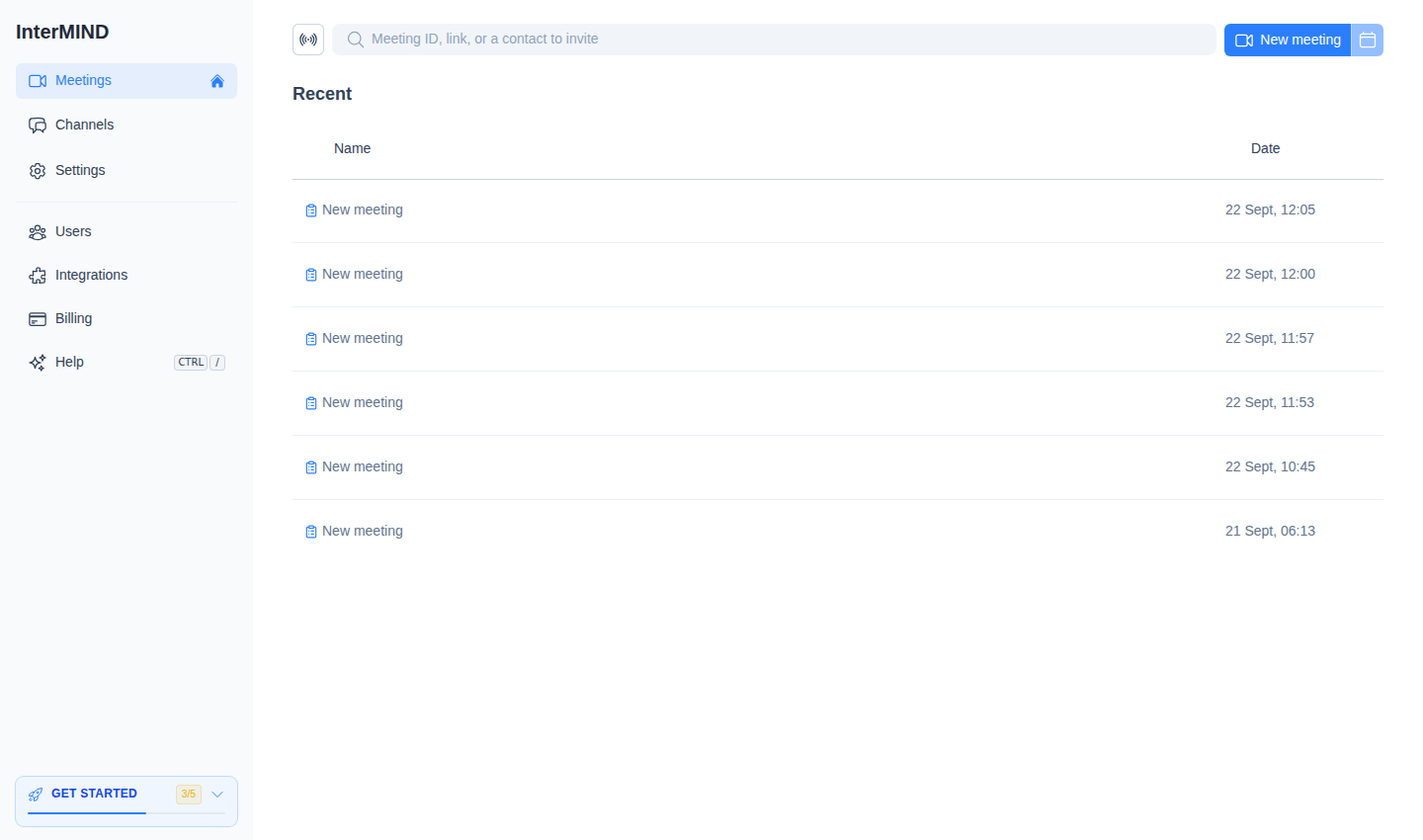
- 新規ミーティング — 新規ミーティングをクリックします。ミーティングが作成され、参加前画面を経由してそのまま参加します。参加せずにリンクだけを取得するには、その行の**⋯メニューからリンクをコピー**を使用します。
- 参加または招待 — 検索フィールドにミーティングIDまたはURLを貼り付けて参加するか、連絡先の名前またはメールアドレスを入力して招待状を送信します。
- 後で予定 — ミーティングの行のカレンダーボタンをクリックすると、ミーティングリンクが事前入力された状態でGoogle CalendarまたはOutlookが開きます。
参加前の設定
ミーティングルームに入る前に、参加前の設定画面が表示されます:
- カメラプレビュー — 参加前の自分の映像を確認できます
- マイクの選択 — 使用するマイクを選択します
- カメラの選択 — 使用するカメラを選択します
- ミュート / ミュート解除 — カメラまたはマイクをオフにして開始します
準備ができたら参加をクリックします。
この画面には切り替えスイッチはありません。InterMINDは、特定のカメラ / マイク / スピーカー構成で一度参加すると自動的にこの画面をスキップし、その構成が変更された場合に再度表示します。ミーティングのデフォルト設定を参照してください。
翻訳を有効にする
ミーティングに参加したら:
- 画面下部のコントロールバーでその他メニューを開きます
- 翻訳を有効化(言語アイコン)をクリックしてリアルタイム翻訳をオンにします — この項目は、ミーティングで複数の言語が使用されている場合にのみ表示されます
- 同じその他メニュー内の翻訳言語サブメニューから、自分の言語を設定します — これは聞きたい言語です
- 他の参加者が発言すると、その言葉は選択した言語にリアルタイムで翻訳されます
翻訳された音声は自動的に聞こえます。また、字幕を有効にして翻訳をテキストで確認することもできます。
他の人を招待する
ミーティングを他の人と共有します:
- アドレスバーまたは共有ボタンからミーティングリンクをコピーします
- メール、チャット、または任意のメッセージングアプリで参加者に送信します
- アカウントを持つ参加者は、リンクをクリックして直接参加できます
- アカウントのない参加者は、ゲストとして参加できます(ミーティングの主催者が承認する必要があります)
ミーティングコントロールを使用する
下部のコントロールバーから以下に素早くアクセスできます:
| コントロール | 機能 |
|---|---|
| 📹 カメラ | カメラのオン / オフ |
| 🎤 マイク | マイクのミュート / ミュート解除 |
| 💬 チャット | ミーティング内チャットサイドバーを開く |
| 👥 参加者 | 参加者パネルを開く |
| 🖥️ 画面 | 画面を共有する |
| ⋯ その他 | リアクション、挙手、翻訳、字幕、録画、デバイス |
| 🚪 退出 | ミーティングを退出する |
各コントロールの詳細については、ミーティングコントロールを参照してください。
次のステップ
- ミーティングコントロールについて理解する — カメラ、マイク、画面共有など
- 翻訳を設定する — 言語の選択と字幕の設定
- チャットを使用する — ミーティング中およびミーティング外でメッセージを送信
- チームを招待する — 組織にチームメンバーを追加