
Slack
Slack
Slack向けのInterMINDアプリは、3つの機能を提供します。/intermindコマンドで、現在いるチャンネルから今すぐ、または指定した時間にミーティングを開始し、そのミーティングのレポートの準備ができるとSlackに戻ってきます。さらに、貼り付けたInterMINDのリンクがカードに変換されます。チームはSlackでの作業を続けながら、ミーティングとそのレポートをInterMINDで管理できます。
アプリの公開ページはintermind.com/slackです。SlackチャンネルとInterMINDチャンネル間でメッセージが同期されることはありません。ワークスペースの履歴を移行するには、Slack importを使用してください。
ワークスペースへのアプリの追加
- サイドバーからIntegrationsを開きます
- Slackカードで、Add to Slackをクリックします
- ワークスペースを選択し、承認します
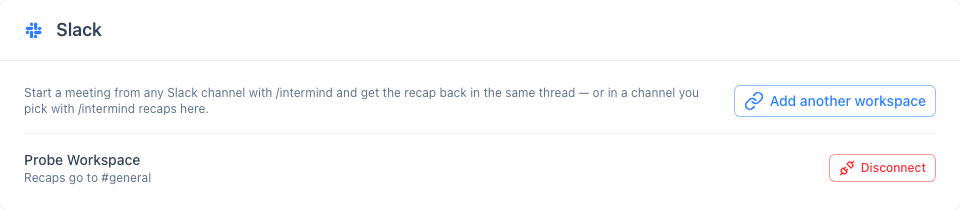
アプリは5つの権限を要求します。/intermindコマンドの追加、InterMINDとしてのメッセージの投稿、招待されていないパブリックチャンネルへの投稿、投稿されたintermind.comのリンクの受信、およびそのリンクをカードに置き換えることです。アプリがメッセージ、ファイル、またはメンバーリストを読み取ることはできません。
アプリはワークスペースごとにインストールされます。アプリを追加した人はすぐに接続されます。他のすべての人は、コマンドを初めて使用したときに自分のアカウントを接続します。リンクのプレビュー機能が存在する前にアプリをインストールしたワークスペースでは、SlackカードにUpdate permissionsが表示されます。これは同じ承認フローを1回行うものです。
アカウントの接続
/intermindを初めて実行すると、Slackはあなた(あなただけ)にConnect your InterMIND accountリンクを表示します。それを開き、サインインして確認します。このリンクの有効期限は10分です。新しいリンクが必要な場合は、もう一度コマンドを実行してください。アプリのHomeタブにも同じリンクが表示されます。
Slackから開始したミーティングは、お使いのInterMINDアカウントによってホストされます。つまり、あなたのプラン、ミーティングリスト、レポートが使用されます。
コマンド
| コマンド | 内容 |
|---|---|
/intermind | ミーティングを開始し、参加リンクをチャンネルに投稿します |
/intermind Weekly sync | 同上、タイトル付き |
/intermind tomorrow 3pm Weekly sync | 指定した時間にミーティングをスケジュールし、今すぐ参加リンクを投稿します |
/intermind timezone Europe/Berlin | スケジュールされた時間を読み込むタイムゾーンを設定します |
/intermind recaps here | あなたのミーティングのレポートをこのチャンネルに送信します |
/intermind recaps off | チャンネルへのレポート送信を停止します |
/intermind help | コマンドの一覧を表示します |
チャンネル内の誰でもリンクを開くことができます。InterMINDアカウントを持たない人はゲストとして参加し、ホストが承認します。これは他のミーティングリンクと全く同じです。
Slackからのスケジュール設定
日付と時間で始まるコマンドは、ミーティングを開始する代わりにスケジュールします。例: today 17:00、tomorrow 3pm、fri 15:00、2026-10-01 at 10:30(それぞれに任意のタイトルを続けることができます)。アプリはスケジュールされた時間と共に参加リンクをすぐにチャンネルに投稿し、ミーティングはInterMINDの予定リストに表示されます。また、カレンダーグリッド上では60分間として表示されます。ミーティングが終了すると、レポートが同じスレッドに戻ってきます。
時間は、接続時に保存されたタイムゾーン(接続した時点でのブラウザのタイムゾーン)で読み込まれます。これを変更する場合、またはアプリに求められた場合は、Europe/BerlinやAmerica/New_YorkなどのIANA名を指定して/intermind timezone Area/Cityを1回実行してください。時間の指定がない日付、またはすでに過ぎた時間を指定しても、スケジュールは作成されません。その場合、アプリはその旨をあなただけに表示します。
Slackからのスケジュール設定では、カレンダーには書き込まれません。ミーティングをGoogle CalendarやMicrosoft Calendarに追加するには、InterMINDでミーティングを開き、Add to calendarを使用してください。
レポートの送信先
/intermindで開始されたミーティングのレポートは、参加メッセージの下のスレッド内に送信されます。- あなたがホストするその他のすべてのミーティングのレポートは、
/intermind recaps hereで選択したチャンネルに送信されます。ワークスペースおよびユーザーごとに1つのチャンネルが指定できます。 - チャンネルを選択していない場合、Slackには何も送信されません。
Slackのメッセージには、要約と完全なレポートへのリンクが含まれます。Slackの要約はレポートの言語で表示されますが、リンクを開くと、各ユーザーがInterMINDで使用している言語で表示されます。
プライベートチャンネルまたはダイレクトメッセージでは、アプリは招待される(/invite @InterMIND)まで投稿できません。招待されるまでも参加リンクは投稿されますが、レポートはアプリからのダイレクトメッセージとして届き、その理由が添えられます。
ミーティングリンクがカードに変換される
Slack内のどこにInterMINDのミーティングリンク(intermind.com/xxx-xxx-xxx)またはレポートのリンクを貼り付けると、アプリがそれをカードに置き換えます。カードには、ミーティングのタイトル、ホスト、スケジュールされている場合はその時間、そしてJoin the meetingボタンが表示されます。レポートのリンクは、タイトルとOpen the recapボタンを含むカードになります。レポートのテキストは、スレッドまたは選択したチャンネルを通じてのみSlackに届きます。
カードには、リンクを開いた人にミーティングの参加画面に表示される以上の情報は表示されません。ミーティングやレポート以外のInterMINDチャンネル、ドキュメント、ページへのリンクはそのまま残されます。
Homeタブ
SlackのサイドバーのAppsの下にあるInterMINDをクリックします。Homeタブには、アカウントが接続されているかどうか、レポートの送信先、コマンドの一覧が表示され、Start a meetingボタンがあります。このボタンを押すと、アプリからダイレクトメッセージで参加リンクが送られてくるので共有できるようになり、そのミーティングのレポートはそのメッセージのスレッドに戻ってきます。アカウントがまだ接続されていない場合は、代わりにConnect your InterMIND accountリンクが表示されます。
接続の解除
SlackカードのDisconnectをクリックすると、SlackユーザーとInterMINDアカウント間の接続が解除され、レポートの送信は停止します。ワークスペース全体からアプリを削除するには、ワークスペースの管理者がSlackで削除を行います。Slackが削除を報告した時点で、InterMINDはワークスペースのトークンとすべての接続を削除します。