
アカウントの作成
Google、Microsoft、またはメールアドレスを使用して InterMIND にサインアップします。
アカウントの作成
以下のいずれかの方法でInterMINDアカウントを作成できます。
Googleでサインアップ
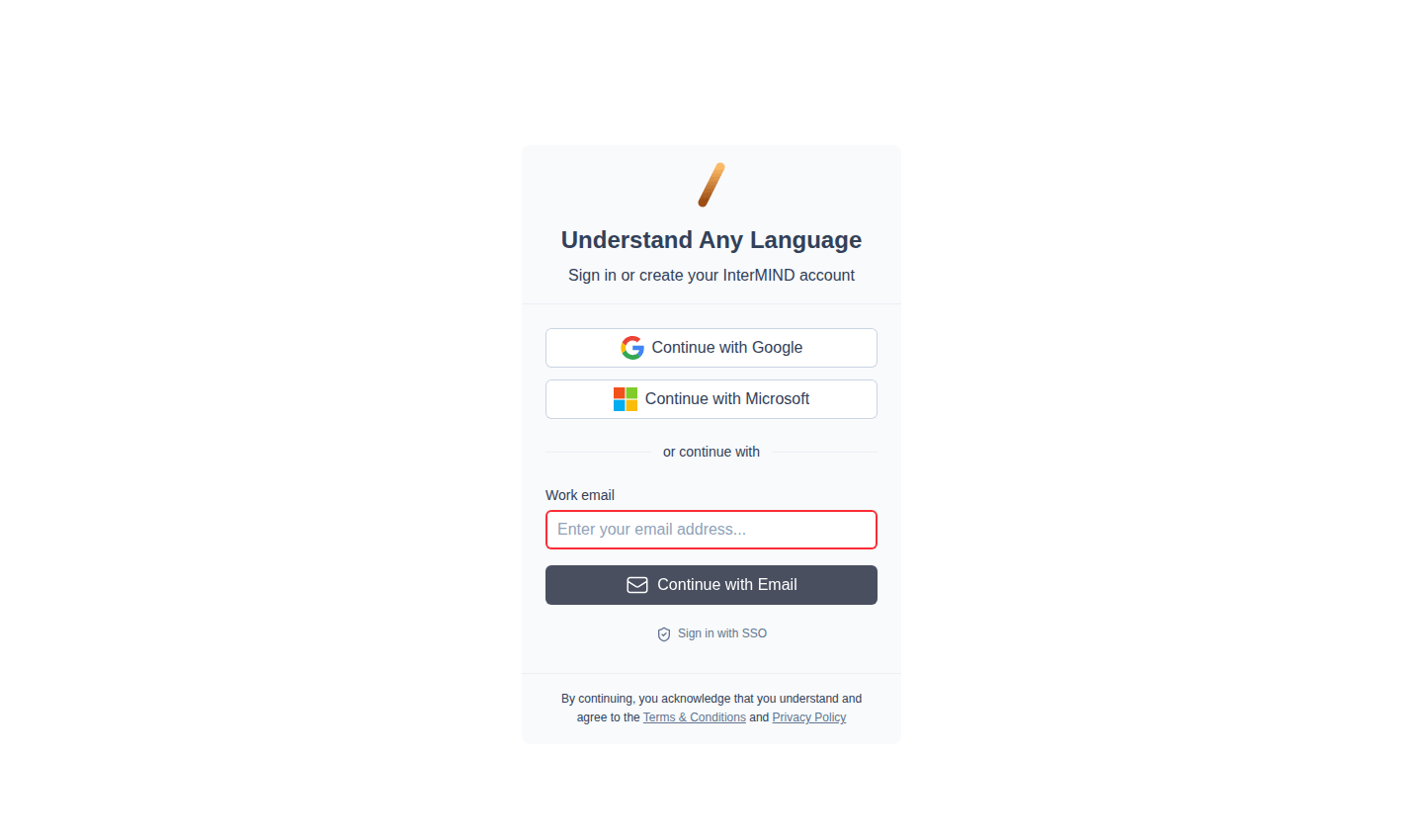
ログインページにアクセス
InterMINDのログインページを開きます。
「Googleで続行」をクリック
Googleアカウントの選択ポップアップが表示されます。
Googleアカウントを選択
使用するアカウントを選びます。
完了
サインインが完了し、プロファイル名とアバターが自動的にインポートされます。
Microsoftでサインアップ
ログインページにアクセス
InterMINDのログインページを開きます。
「Microsoftで続行」をクリック
Microsoftのサインインポップアップが表示されます。
Microsoftアカウントでサインイン
個人アカウント、職場アカウント、学校アカウントのいずれかを使用できます。
権限を付与
要求された権限を承認します。
完了
サインインが完了し、プロファイル名が自動的にインポートされます。
メールでサインアップ(認証コード)
InterMINDのメールサインインはパスワード不要です — 毎回、受信トレイに6桁のコードが届きます。
ログインページにアクセス
InterMINDのログインページを開きます。
勤務先メールを入力
勤務先メールフィールドにメールアドレスを入力します。
「メールで続行」をクリック
6桁の認証コードがそのアドレスに送信されます。
受信トレイを確認
InterMINDからのメールを開き、6桁のコードをコピーします(または確認リンクを開いて別のデバイスでコードを入力します)。
コードを入力
認証コードフィールドにコードを貼り付け、「コードを確認」をクリックします。
完了
サインインが完了しました。初めての場合、アカウントが自動的に作成されます。
SSOでサインイン
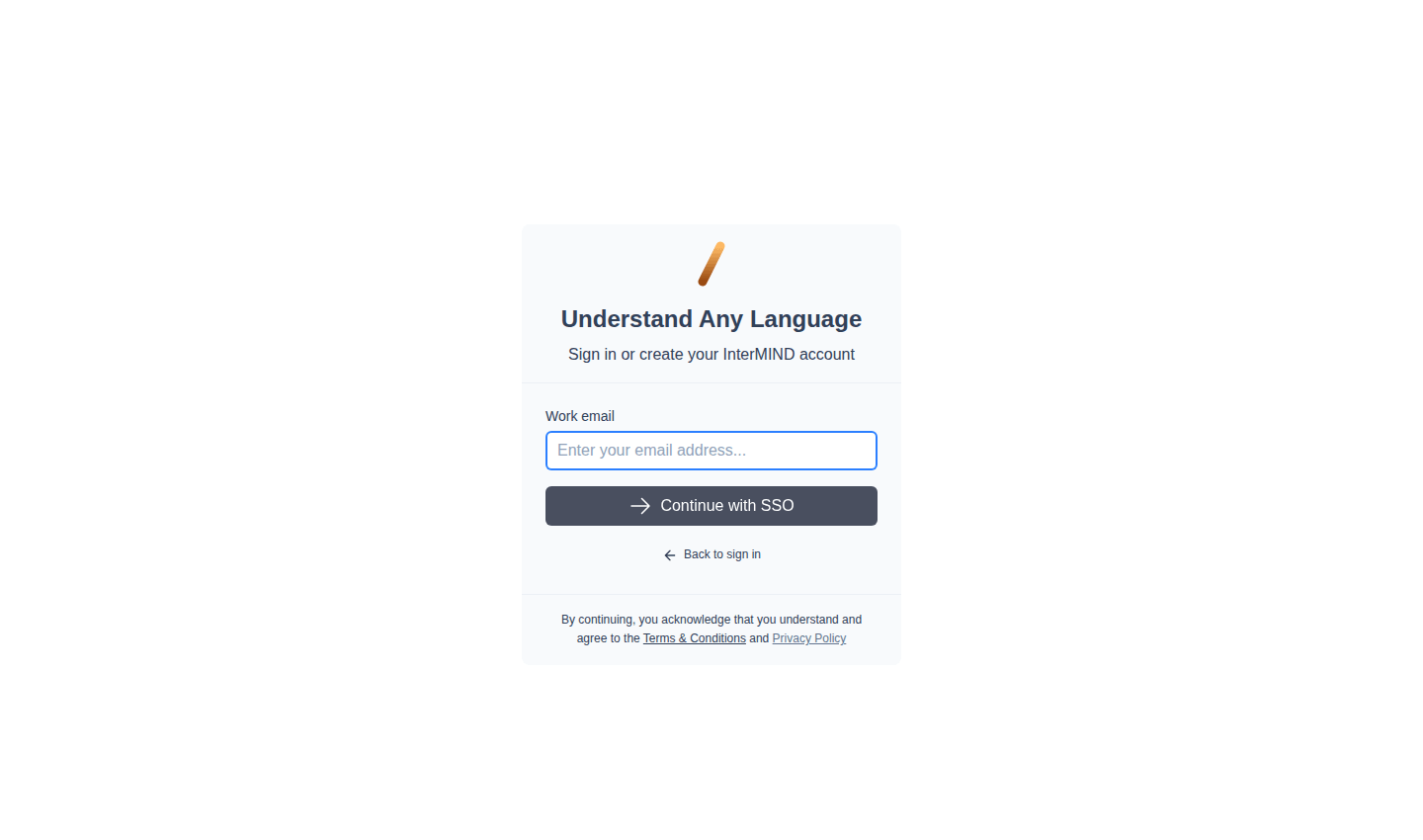
組織でSSOが構成されている場合は、ログインページで「SSOでサインイン」をクリックし、勤務先メールを入力します。IDプロバイダーにリダイレクトされます。
サインアップ後の流れ
アカウントの作成後:
- 無料のBasicプランから始まります — クレジットカードは不要です
- チームが自動的に作成されます
- すぐに最初のミーティングを開始できます
- 有料プランの14日間の無料トライアルは、料金ページからサブスクリプションを登録する際に利用できます(アカウントあたり1回 — 請求とプランを参照)
チームの招待から参加
誰かからチームに招待された場合:
招待リンクをクリック
受信したメール内のリンクを開きます。
サインインまたはアカウントを作成
上記のいずれかの方法を使用します。
チームに追加されます
招待したチームに自動的に追加されます。チーム管理者のサブスクリプションがあなたのアクセスをカバーします。
各ユーザーは同時に最大1つのチームに所属できます。新しいチームの招待を受け入れると、現在のチームを離脱します(アクティブなサブスクリプションを持つオーナーは、まずキャンセルして終了するまで待つ必要があります)。