
テストルーム
実際の会議の前に、カメラ、マイク、スピーカー、画面共有、ネットワークを確認しましょう。一人で、他には誰もいない状態で確認できます。
テストルーム
/browser-test のテストルームは、他の誰もいないミーティング形式のページです。他の人の前で確認するすべての項目(カメラ、マイク、スピーカー、画面共有、ネットワーク)を、ここで一人で先に確認できます。
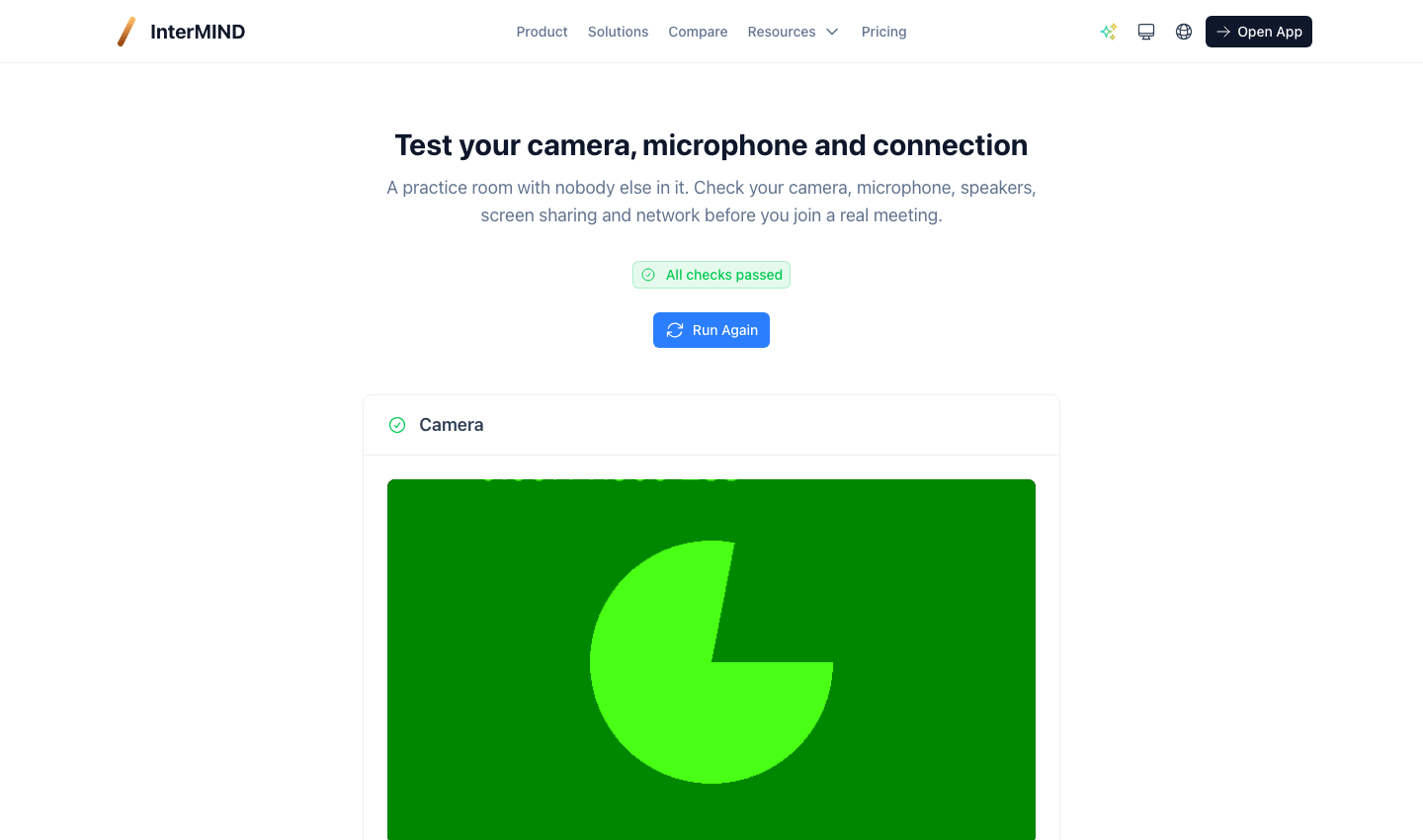
アカウントやミーティングリンクは不要です。開いて、カメラとマイクを許可するだけで、ページが機能します。
確認できる項目
カメラ
他の参加者に見える様子のライブプレビューです。カメラが複数ある場合は、希望するものを選択できます。この選択はブラウザに保存され、次回のミーティングで使用されるカメラになります。
マイク
話している間に動くレベルメーターです。何か話しかけてみてください。バーが動けば、マイクの音声が拾われています。バーが動かない場合は、リストから別のマイクを選択してください。
スピーカー
テスト音声を再生し、聞こえることを確認します。出力先の選択をサポートするブラウザ(Chrome、Edge)では、再生するスピーカーやヘッドセットを選択することもできます。Safariは常にシステムのデフォルトを使用します。
画面共有
ブラウザで共有を開始して許可されているかを確認し、実際に送信される内容を正確に確認します。誰も見ていません — あなたはルームに一人です。確認が終わったら停止するか、ピッカーを閉じてキャンセルします。
接続
ページでは技術的なチェックも自動的に実行されます。
- コーデック — お使いのブラウザが、当社のミーティングの配信に使用されるVP9コーデックをエンコードできるかどうか
- ICE候補とSTUN — お使いのネットワークが外部への通話を許可するかどうか、および最初の応答にどれくらいの時間がかかるか
- 帯域幅 — 5秒間の推定値。品質プリセット(360p、720p、1080p)と比較されます
上部のサマリーバッジには、基準を満たさなかったチェックの数が表示されます。
アクセス方法
- ミーティングから — ミーティングフィールドの横にある信号アイコン
- 参加前画面から — ボタンの下にある「テストルームを開く」リンク。参加しようとしていたミーティングが失われないよう、新しいタブで開きます
- サイトのフッター、または直接
/browser-testから
チェックが失敗した場合
テストルームは検出された内容を報告します。解決策は トラブルシューティング にあります。カメラとマイクの権限が最も一般的な原因です — 権限がブロックされていると、プロンプトが拒否され、プレビューが表示されません。