
言語の選択
InterMINDで聞く言語と読む言語を選択する方法。
言語の選択
言語を選ぶ
聞く言語・読む言語は、翻訳が有効なときに耳にする言語を決めます。話した内容は自動的に認識されるため、話す言語を設定する必要はありません。聞く言語は参加者ごとに選べます。通訳ブースの代わりになる仕組みは、AI同時通訳機能のページで説明しています。
会議中に選ぶ
- コントロールバーの More メニューを開きます
- Translate for me into にカーソルを合わせます。サブメニューに 23 言語すべてが表示され、現在の言語にチェックが付いています
- 言語をクリックして選択します
- 翻訳がすぐに新しい言語に切り替わります
サイドバーから選ぶ
初期設定では、聞く言語・読む言語は、ブラウザーの優先言語のうち、InterMIND が対応している最初の言語です(対応言語がなければ英語になります)。別の言語を選ぶには、次の手順を行います。
- サイドバー下部のアカウント項目でメニューを開きます
- Translate for me into を選び、サブメニューから言語を選択します
- アカウント項目に選んだ言語が表示されます。この選択はプロフィールに保存され、デバイス間で同期されます
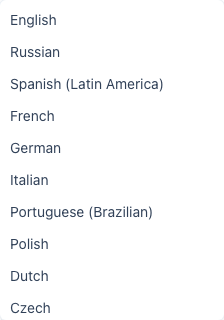
参加前の画面には、聞く言語が表示されますが、そこでは読み取り専用です。変更はサイドバーから行ってください。ゲストとして参加する場合は、参加ページで変更できます。
この設定は 1 つで、次のすべてに使われます。
- 会議中のリアルタイム音声翻訳
- チャットメッセージの自動翻訳
- 字幕の言語
対応言語
InterMIND は現在、リアルタイム翻訳(音声、チャットメッセージ、共有ノート。1 つの言語セットを 3 つの場面で共通に使用)に 23 言語を対応しています。
| 言語 | 母語での表記 | 地域 |
|---|---|---|
| 英語 | English | グローバル |
| ロシア語 | Русский | ヨーロッパ |
| スペイン語(ラテンアメリカ) | Español | アメリカ大陸 |
| フランス語 | Français | ヨーロッパ |
| ドイツ語 | Deutsch | ヨーロッパ |
| イタリア語 | Italiano | ヨーロッパ |
| ポルトガル語(ブラジル) | Português | アメリカ大陸 |
| ポーランド語 | Polski | ヨーロッパ |
| オランダ語 | Nederlands | ヨーロッパ |
| チェコ語 | Čeština | ヨーロッパ |
| ハンガリー語 | Magyar | ヨーロッパ |
| デンマーク語 | Dansk | ヨーロッパ |
| フィンランド語 | Suomi | ヨーロッパ |
| アイスランド語 | Íslenska | ヨーロッパ |
| ノルウェー語 | Norsk | ヨーロッパ |
| ルーマニア語 | Română | ヨーロッパ |
| スウェーデン語 | Svenska | ヨーロッパ |
| ウクライナ語 | Українська | ヨーロッパ |
| 日本語 | 日本語 | アジア |
| 韓国語 | 한국어 | アジア |
| トルコ語 | Türkçe | ヨーロッパ |
| 中国語(簡体字) | 中文 | アジア |
| ヒンディー語 | हिन्दी | アジア |
チャット内のファイル翻訳は、より広い 30 言語に対応しています(DeepL Document API)。ブルガリア語、ギリシャ語、エストニア語、インドネシア語のほか、ライブ音声では使えないヨーロッパの言語もいくつか含まれます。プラットフォーム API は、リアルタイム用の 23 言語のコードに加えて、ファイル専用のコードも受け付けます。ヒンディー語などの新しい言語ペアを含め、言語ペアごとの品質は
/benchmark で公開しています。詳しくは 対応言語は何言語か — 1 つではなく 6 つの数字 をご覧ください。23 言語すべてが、どのプランでも利用できます。言語ペアの利用可否はプランによって制限されません。月間の翻訳時間とテキスト翻訳の単語数の上限はプランによって異なります。詳しくは Usage & Limits をご覧ください。
Gemini Live Translate
アルファプレビューGemini Live Translate in meetings会議のホストが Settings → Advanced → Previews でオンにするプレビュー機能です。オンにすると、その会議の音声は標準エンジンではなく Gemini Live Translate で翻訳され、ルームの全員に適用されます。この会議では、翻訳での自分の声は使えません。これらの会議の音声は、標準エンジンの EU 内に限定した経路の外にある、Google の Gemini API のグローバルエンドポイントで処理されます。
ヒント
- 会議の前に言語を設定しておく — サイドバーのアカウントメニューで設定しておけば、毎回設定し直す必要がありません
- ブラウザー言語へのフォールバック — 言語を設定していない場合、InterMIND はブラウザーの既定の言語を使用します
- 言語設定は会議ごとではなく、ユーザーごとです。同じ会議の参加者は、それぞれ異なる言語を使えます
関連ガイド
- 英語⇔ヒンディー語の音声翻訳アプリ:双方向に話せる無料アプリ1台のスマートフォンで、英語からヒンディー語へ、ヒンディー語から英語へ音声翻訳できます。タップして話すだけで、相手には自分の言語で声が届きます。InterMIND Translator は iPhone と Android で無料、1日40分まで、アカウント登録は不要です。使い方、保持される内容、できないことをご紹介します。
- 「対応言語は何言語ですか?」— 私たちの正直な答えが1つの数字ではなく6つの数字である理由どのベンダーも対応言語数を1つの数字で示します。しかし、翻訳は単一の製品ではないため、私たちにはそれができません。ここでは InterMIND のサーフェスごとの内訳として、何がフィルタリングされているのか、その理由、そしてウェブサイトで公開している内容をご紹介します。