
ゲストアクセス
ゲストが InterMIND アカウントなしで会議に参加する方法。
ゲストアクセス
ゲストアクセスを使うと、InterMIND アカウントを持たない人もアドホックミーティングに参加できます。クライアント、面接の候補者、共同作業者など、外部の参加者に最適です。
ゲストアクセスの仕組み
ゲストの場合
- ホストから共有されたミーティングリンクをクリックします
- Join Meeting 画面に移動します
- 表示名を入力し、Join をクリックします
- Pre-Join Setup 画面が開きます。カメラとマイクをプレビューできます
- もう一度 Join をクリックします。匿名アカウントが作成され、ホストへの承認リクエストが送信されます
- 待機室(「承認をお待ちください」)に入ります
- 承認されると、次の機能をすべて使ってミーティングに参加できます:
- ビデオと音声
- リアルタイム翻訳
- 字幕
- ミーティング中のチャット
- リアクションと挙手
ホストの場合
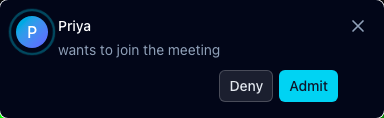
ゲストがミーティングへの参加をリクエストすると、次のように表示されます。
- トースト通知 「{name} wants to join」 が届きます
- 次の操作を選べます:
- Admit — ゲストがミーティングに入ります
- Deny — ゲストにリクエストが拒否されたことが通知されます
ゲストとホストの双方の画面に、更新が即座に反映されます。
ゲストの制限
ゲストには、登録ユーザーと比べていくつかの制限があります。
| 機能 | 登録ユーザー | ゲスト |
|---|---|---|
| アドホックミーティングへの参加 | ✅ | ✅(ホストの承認が必要) |
| チームチャンネルへの参加 | ✅ | ❌ |
| 翻訳の利用 | ✅ | ✅ |
| チャットメッセージの送信 | ✅ | ✅(ミーティング中のみ) |
| 永続的なチャットへのアクセス | ✅ | ❌ |
| ミーティングの作成 | ✅ | ❌ |
| 設定の管理 | ✅ | ❌ |
| チーム管理 | ✅ | ❌ |
ミーティング終了後
ミーティングが終了するか、ゲストが退出すると、終了画面にこのセッションで残るものが表示されます。ゲストの言語によるリキャップ(通話の数分後に利用可能)、文字起こし、録画です。文字起こしと録画は、ホストのアカウントとそのメンバーの側に残ります。アドホック通話のチャットは、通話の終了時に全員分が消去されます。ゲストが選べる操作は 1 つです。
- Keep this meeting — 無料アカウントを作成し、そのセッション 1 件分のリキャップをゲストの言語で開きます。ミーティングのそれ以外の内容は含まれません
画面を閉じたゲストには何も残らず、匿名のゲストIDは 24 時間以内に削除されます。ホストのスペースのメンバーになるかどうかはホストが決めることで、ホストがメールで招待するか、その人をチャンネルに追加します。
重要な注意事項
- ゲストアクセスはアドホックミーティング専用で、チャンネルでは利用できません
- ゲストごとに一時的な匿名アカウントが作成され、自動的に削除されます
- ゲストは何もインストールする必要がありません。すべてブラウザ上で動作します
- ゲストのリクエストを承認するには、ホストがミーティングに参加している必要があります
- 複数のゲストが同時に参加をリクエストできます。ホストには保留中のリクエストがすべて表示されます
- ゲストのリクエストは 5 分で期限切れになります — ホストが 5 分以内に応答しない場合、リクエストは自動的に拒否されます