
統合
アカウントのカレンダー、Slack、Telegram、APIキー、AIアシスタント。チームのディレクトリ同期、ドメイン管理、SSO。
連携
InterMINDは、外部サービスとの連携を1か所に集約します。個人の接続(カレンダー、Slack、Telegram、APIキー、AIアシスタント)と、チームレベルの接続(ディレクトリ同期、ドメイン管理、SSO)が含まれます。
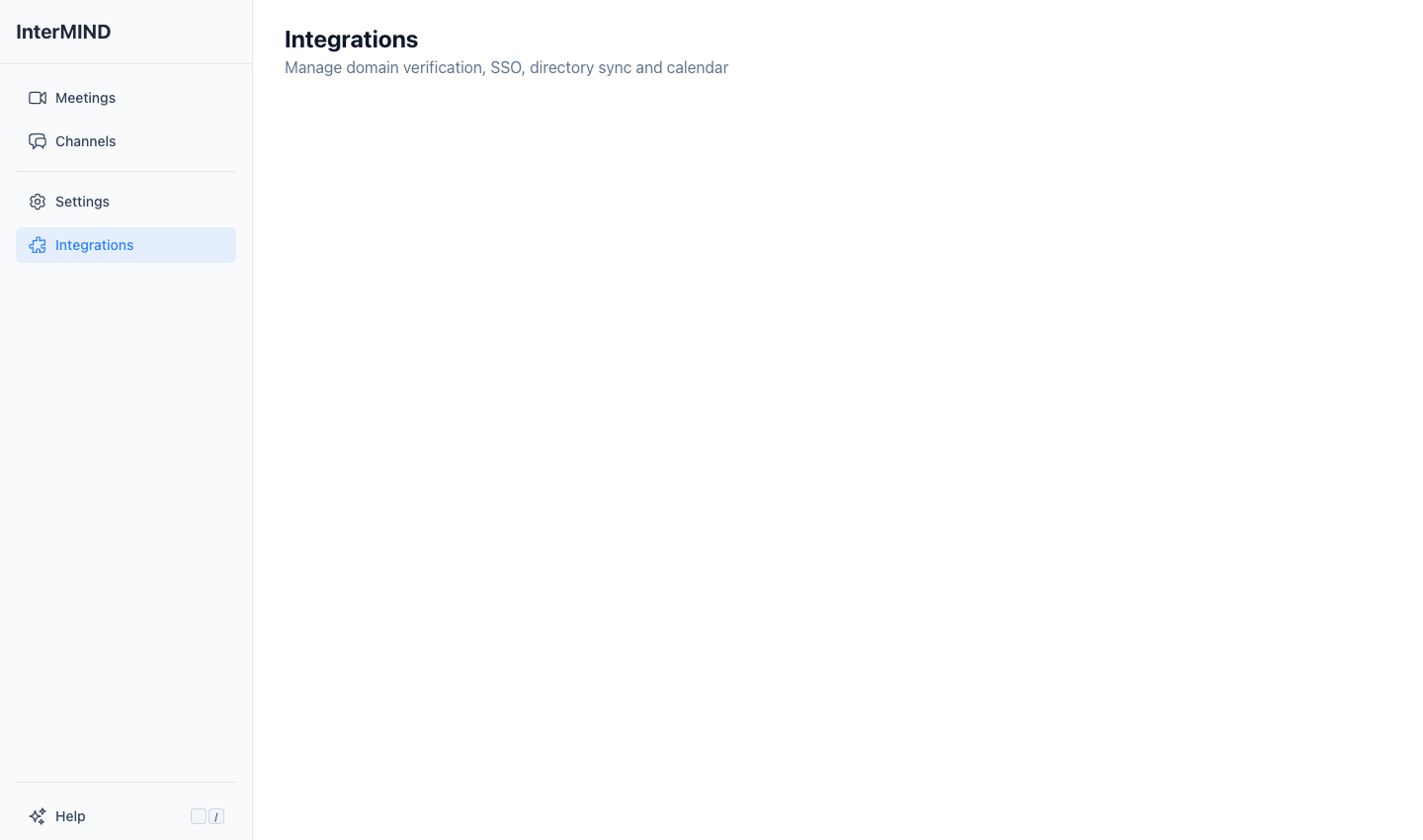
サイドバーから 連携 ページにアクセスします。表示されるカードは、あなたの役割とプランによって異なります:
| ブロックとカード | 表示されるユーザー |
|---|---|
| 個人接続 — カレンダー, Slack, Telegram, APIキー, AIアシスタント (MCP) | サインイン済みのすべてのメンバー |
| チーム — ディレクトリ連携 | すべてのプランのチームオーナーと管理者 |
| チーム — SSO、ドメイン管理 | チームオーナーと管理者。これらを含まないプランの場合、カードは Not in your plan の下に必要なプラン名と共に表示され、クリックするとプラン名が表示されます |
チームを管理しないメンバーには、チーム ブロックは表示されません。
ドメイン管理
組織のドメインを確認して、SSOと自動チームメンバーシップを有効にします。
ドメインの追加
- サイドバーから 連携 ページを開きます
- ドメイン管理 カードの入力フィールドにドメイン(例:
yourcompany.com)を入力します - Enter キー、カンマ、またはスペースを押して追加します
- ドメインが「保留中」のステータスで表示されます
ドメインの確認
ドメインはDNS TXTレコード経由で確認されます:
- ドメインに表示された確認コードをコピーします
- ドメインレジストラ(例: GoDaddy、Cloudflare)でDNS TXTレコードを追加します
- 確認コードをTXTレコードの値として使用します
- Verify All をクリックするか、60秒間の自動チェックを待ちます
- DNSが伝播すると、ドメインステータスが「確認済み」✓に変わります
ドメインステータス
| ステータス | アイコン | 意味 |
|---|---|---|
| 確認済み | ✓ | ドメインが確認されました — SSOを有効にできます |
| 保留中 | ⏳ | DNS確認を待っています |
| 無効 | ✗ | DNSチェックが失敗しました — TXTレコードを確認してください |
SSO
利用可能なプラン: Business および Enterprise
要件: 少なくとも1つの確認済みドメイン
確認済みドメインのいずれかのメールアドレスでサインインするメンバーは、自動的にチームに参加します(上記の ドメイン管理 を参照)。SSO カードでIDプロバイダーが設定されている場合、ログインページ → Sign in with SSO → 業務メールアドレス → 使用するIdP、という手順でサインインします。
IDプロバイダーの設定
Okta、Microsoft Entra ID、Google Workspaceの詳細な SSOセットアップ ガイドに従ってください。
| プロバイダー | 設定 |
|---|---|
| OIDC / OpenID Connect | Issuer URL, Authorization URL, Client ID, Client Secret |
| Google Workspace | 確認済みドメインのみ — メンバーは各自のGoogleアカウントを使用します |
ディレクトリ連携
組織のユーザーディレクトリを同期して、チーム管理を簡素化します。
対応プロバイダー
| プロバイダー | 権限 |
|---|---|
| Google Workspace | ユーザーディレクトリへの読み取り専用アクセス |
| Microsoft 365 (Entra ID) | ユーザーディレクトリへの読み取り専用アクセス |
ディレクトリの接続
- サイドバーから 連携 ページを開きます
- ディレクトリ連携 カードで、プロバイダーの横にある Connect をクリックします
- OAuthポップアップで 管理者アカウント でサインインします
- ユーザーディレクトリへの読み取り専用アクセスを許可します
- 接続ステータスが「接続済み」に更新されます
重要: プロバイダー側の管理者アカウントが必要です。ユーザーディレクトリへの読み取りアクセス権のみが要求され、InterMINDがお客様のディレクトリを変更することはありません。
切断
接続済みのプロバイダーの横にある Disconnect をクリックして、ディレクトリ連携を解除します。