
サインイン
InterMINDにサインインし、セッションを管理する方法です。
サインイン
サインイン方法
InterMINDは以下のサインイン方法をサポートしています:
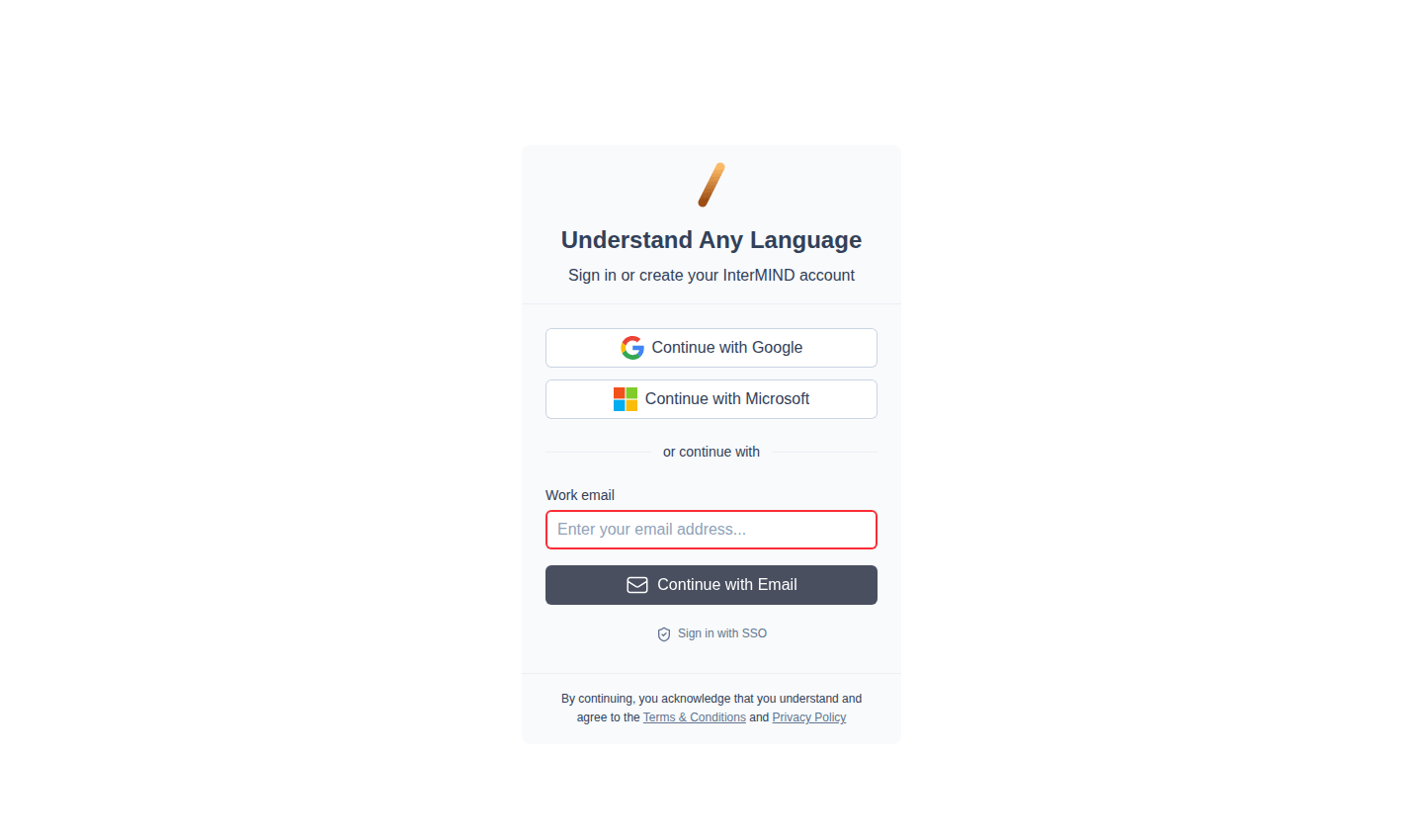
| 方法 | 手順 |
|---|---|
| Continue with Google をクリック → アカウントを選択 | |
| Microsoft | Continue with Microsoft をクリック → サインイン |
| メール(コード) | メールアドレスを入力 → Continue with Email をクリック → 6桁のコードを入力 |
| SSO | Sign in with SSO をクリック → 職場のメールアドレスを入力 → IdPで続行 |
同じメールアドレスを使用する場合、どの方法でも同じアカウントにアクセスできます。パスワードベースのサインインはなく、すべてのメールログインでワンタイムコードが使用されます。
サインイン状態を維持する
サインインすると、ブラウザのタブや再起動をまたいでセッションが維持されます。InterMINDを訪れるたびにサインインする必要はありません。
サインアウト
- サイドバーを開く(モバイルの場合はハンバーガーメニューをクリック、デスクトップの場合はサイドバーを参照)
- サイドバーの下部にあるプロフィールのアバターをクリック
- Log out を選択
トラブルシューティング
| 問題 | 解決策 |
|---|---|
| "アカウントが見つかりません" | アカウント作成時に使用したものと同じメールアドレスとサインイン方法を使用していることを確認してください |
| Google/Microsoftのポップアップがブロックされる | ブラウザの設定でInterMINDドメインのポップアップを許可してください |
| 認証コードが届かない | スパムフォルダを確認し、Resend code をクリックしてください |
| コードが無効として拒否される | コードは6桁で有効期限があります — Resend code で新しいコードをリクエストしてください |
| セッションが常に期限切れになる | Cookieが有効になっており、ブラウザの拡張機能でブロックされていないことを確認してください |
次のステップ
- 最初のミーティングを開始 — ミーティングを作成して参加者を招待
- プロフィールを設定 — 名前、アバター、言語を設定