
プロフィール設定
プロファイル設定
プロファイル設定では、他の参加者への表示名や、翻訳に使用される言語を制御します。
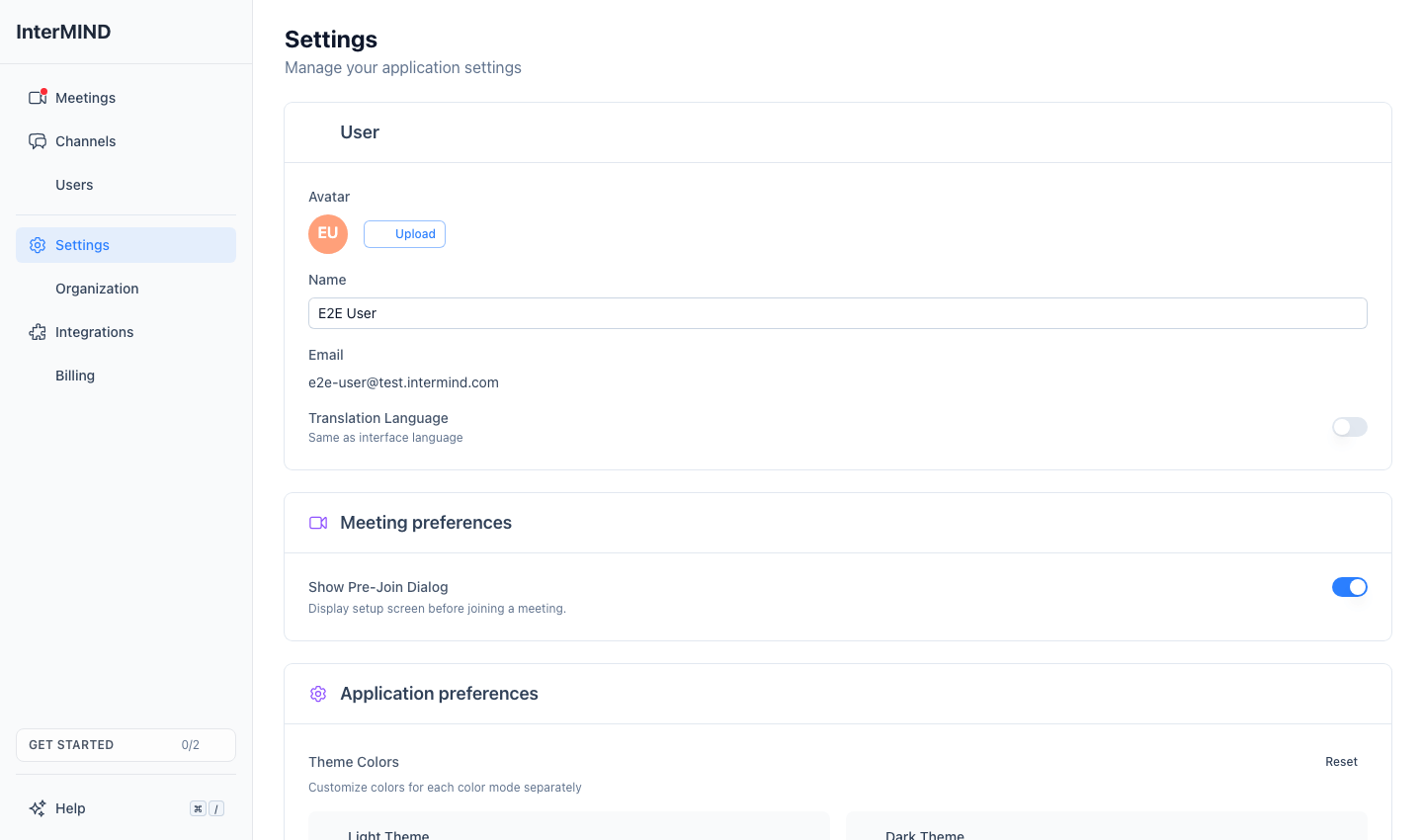
プロファイル設定へのアクセス
- サイドバーで 設定 をクリックします
- ページの上部に ユーザー セクションが表示されます
アバター
アバターのアップロード
- ユーザーセクションの アップロード ボタンをクリックします
- お使いのコンピューターから画像を選択します
- 画像は自動的に正方形にクロップされ、256×256 ピクセルにリサイズされます
対応フォーマット: JPEG、PNG、GIF、WebP
最大ファイルサイズ: 10 MB
アバターは高速で読み込まれるよう、自動的に最適化されます(JPEG 品質 0.85 に圧縮)。
デフォルトアバター
写真をアップロードしない場合、イニシャルと色つきの背景からデフォルトアバターが生成されます。このアバターは、プロフィール写真が表示される場所であればどこでも表示されます。
アバターの削除
アバターの横にある 削除 をクリックすると、自動生成されたイニシャルアバターに戻ります。このボタンは、カスタム写真をアップロード済みの場合にのみ表示されます。
表示名
表示名は、ミーティング、チャット、チームビューで他の参加者に表示される名前です。
- 名前 フィールドに名前を入力します
- 名前は自動的に保存されます(わずかな遅延があります)
- フィールドを空のままにすると、フォールバックとしてメールアドレスが使用されます
メール
メールアドレスは読み取り専用で表示されます。アカウント作成時に設定され、設定ページからは変更できません。
翻訳言語
翻訳言語は、ミーティングで翻訳がアクティブなときにあなたが聞く内容と、受信したチャットメッセージが翻訳される言語を決定します。
デフォルトでは、翻訳言語は インターフェース言語に従います。この設定は Settings ページ上にはありません — サイドバーのアカウントメニュー から設定します:サイドバー下部の自分のアカウントエントリのメニューを開き、翻訳言語 を選択してください。サブメニューには全 23 言語がリストされます。インターフェース言語と異なる言語を選ぶと上書きが設定され(アカウントエントリに現在の翻訳言語が表示されます)、同じ言語を選ぶと上書きが解除されます。
後から インターフェース言語 を変更しても、翻訳言語が勝手に切り替わることはありません。
通話中にも変更できます:その他 → 翻訳言語。参加前の画面では、視聴する言語を 表示するだけ で、そこでは編集できません。これは、すべての場所で共通するアカウント全体の設定です。
対応言語
InterMIND はリアルタイム翻訳(音声、チャット、共有ノート)で 23 言語に対応しています。チャットでのオンデマンドファイル翻訳 — Pro 以上で利用可能な有料機能 — は、さらにより広範な 30 言語をカバーします。詳細な内訳は 対応言語はいくつか — 数字は一つではなく六つ を参照してください。
| 言語 | ネイティブ名 |
|---|---|
| 英語 | English |
| ロシア語 | Русский |
| スペイン語(ラテンアメリカ) | Español |
| フランス語 | Français |
| ドイツ語 | Deutsch |
| イタリア語 | Italiano |
| ポルトガル語(ブラジル) | Português |
| ポーランド語 | Polski |
| オランダ語 | Nederlands |
| チェコ語 | Čeština |
| ハンガリー語 | Magyar |
| デンマーク語 | Dansk |
| フィンランド語 | Suomi |
| アイスランド語 | Íslenska |
| ノルウェー語 | Norsk |
| ルーマニア語 | Română |
| スウェーデン語 | Svenska |
| ウクライナ語 | Українська |
| 日本語 | 日本語 |
| 韓国語 | 한국어 |
| トルコ語 | Türkçe |
| 中国語(簡体字) | 中文 |
| ヒンディー語 | हिन्दी |
デフォルト言語
言語をまだ設定していない場合、InterMIND はブラウザーの言語設定を使用します。ブラウザーの言語が対応リストに含まれていない場合、デフォルトで英語になります。
翻訳時のあなたの声
あなたの発言が他の参加者向けに翻訳されるとき、合成音声によって話されます。短いサンプルを録音すると、その音声はあなた自身の声から作られるため、参加者はあなたの言葉を彼らの言語で、あなたらしく聞こえる声で聞くことができます。
サンプルの録音
- 翻訳時のあなたの声 で 自分の声を録音 をクリックします。しばらくするとカードに 今すぐ話してください と表示されます。
- 翻訳言語で、1 から 10 までの数字を任意の順序で言ってください — カードの数字はその言語で表示されており、別の言語で聞き取られた数字はカウントされません。音声エンジンが聞き取ると各数字が光ります。
- 10 個すべてが光ると、テイクはチェックされ自動的に保存されます:完了しました。あなたの声が保存されました。 他にクリックするものはありません。時間をかけて構いません — カウントダウンはありません。カードはテイクのうち数字を含む区間を、音声エンジンが読み取る最大 10 秒分まで保持します。
エンジンが 10 秒(サンプルの上限)以内にすべての数字を聞き取れなかった場合、または録音が小さすぎる、歪んでいる、ほとんど無音、またはノイズが多すぎる場合、カードにその理由が表示されますので、もう一度録音し直してください。静かな部屋とヘッドセットを使用すると最良の結果が得られます。
次に参加するミーティングから、翻訳されたあなたの発言はサンプルを使って発声されます。別途スイッチはありません:サンプルが保存されていればオン、サンプルがなければ標準の音声になります。
サンプルの削除
カード上の 削除 をクリックします。翻訳されたあなたの発言は即座に標準の音声に戻ります。サンプルはこの目的のためだけにアカウントと共に保存され、ミーティングに参加するたびに翻訳エンジンに送信され、アカウントと共に削除されます。
ゲストはサンプルを録音できません — 自分の声を使うにはサインインしてください。
デバイス間の同期
プロファイル設定(名前、アバター、言語)はクラウドに保存され、サインインしているすべてのデバイス間で同期されます。変更はすべてのセッションで即座に反映されます。