
ライブ字幕
InterMINDのミーティング中に翻訳された字幕を表示します。
ライブ字幕
ライブ字幕は、参加者が発言した内容の翻訳テキストを、ミーティング画面の下部にリアルタイムで表示します。
字幕の有効化
- 翻訳が有効なミーティングに参加します
- コントロールバーの More メニューを開き、Show subtitles をクリックします
- 参加者が発言すると、翻訳されたテキストが画面の下部に表示されます
- 同じ項目が Hide subtitles に切り替わるので、クリックするとオフになります
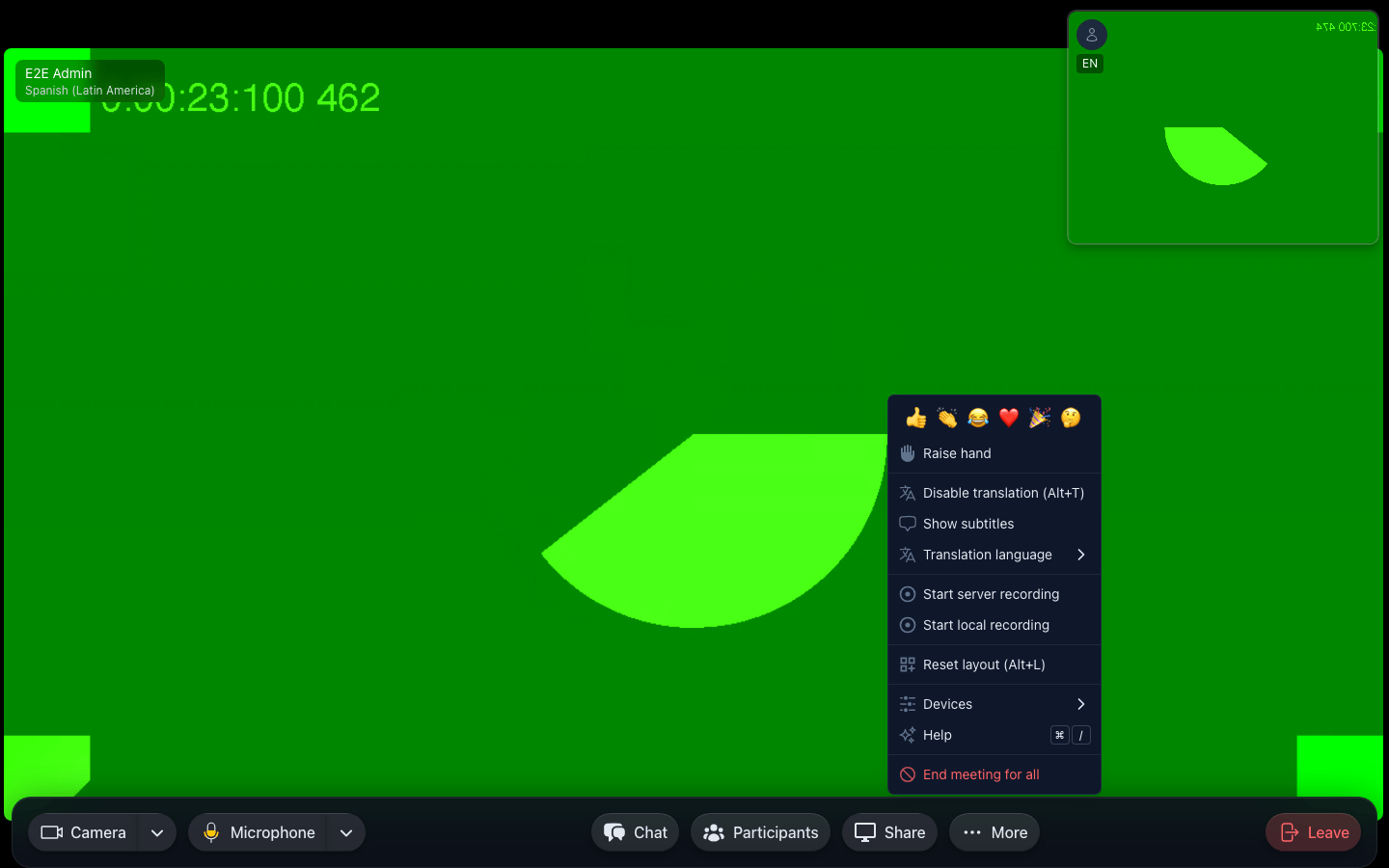
字幕の仕組み
- 字幕は元の発言ではなく、翻訳されたテキストを表示します
- 選択した翻訳言語で表示されます
- 単語が認識されて翻訳されるにつれて、字幕はリアルタイムに更新されます
- 各字幕行には、現在の発言者の発言内容が表示されます
- 誰も発言していないときは、字幕はフェードアウトします
RTL言語のサポート
RTL(右から左へ記述する)言語が検出されると、字幕のレイアウトは自動的に右から左へ切り替わるため、今後のRTL言語も正しくレンダリングされます。現在の翻訳ターゲットリストは左から右へ記述する言語です(完全なリストについては言語の選択を参照してください)。
字幕の外観
- 字幕は、ミーティング画面の下部にバナーとして表示されます
- 読みやすさを考慮し、半透明の暗い背景が設定されています
- フォントサイズは、通常の視聴距離で画面を読むために最適化されています
- 字幕はミーティングのコントロールバーと重なりません
デフォルト設定
字幕のオン/オフの状態は、コックピットで最後に設定した内容に基づいてミーティング間で記憶されます(ブラウザごと)。別途の設定トグルはありません。次回ミーティングに参加した際には、More メニュー内の Show subtitles 項目の最後の状態が反映されます。
字幕の利用のヒント
- プレゼンテーション — 読むことを好む参加者のために、プレゼンテーション中は字幕を有効にします
- 騒がしい環境 — 音声品質が悪い場合、字幕が役立ちます
- 語学学習 — 新しい言語を学ぶために、元の音声を聞きながら翻訳を読みます
- アクセシビリティ — 字幕は、聴覚に困難のある参加者にとってミーティングへのアクセシビリティを向上させます