
デスクトップ & モバイルアプリ
デスクトップ&モバイルアプリ
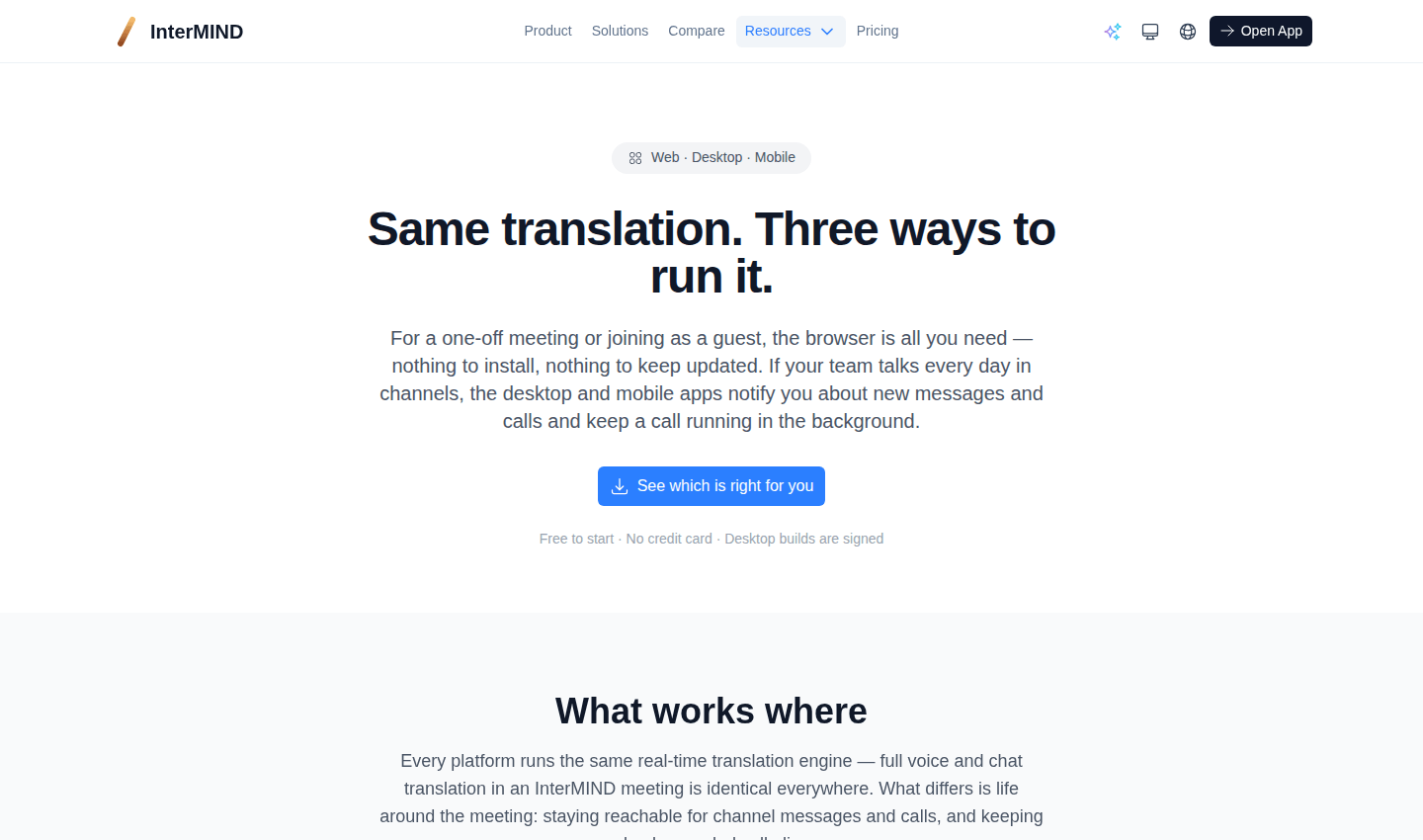
パソコンでは、InterMIND はブラウザだけで問題なく使えます。デスクトップアプリは必須ではありません。ウィンドウを最小化しても通話を維持したいときや、ネイティブのメッセージ通知・着信通知を使いたいときにインストールしてください。
スマートフォンでは、ブラウザで開くのはウェブサイトだけです。ミーティングリンク、招待リンク、サインインページを開くと InterMIND アプリが起動し、アプリが未インストールの場合はストアが表示されます。タップしたリンクはインストール後も引き継がれ、初回起動後にアプリが招待されたミーティングを開きます。タブレットではブラウザを使います。
アプリはダウンロードページから入手できます。
| プラットフォーム | パッケージ | 動作要件 |
|---|---|---|
| macOS | Universal DMG(Apple silicon & Intel) | macOS 11 以降 |
| Windows | x64 インストーラー | Windows 10 以降 |
| Android | Google Play · Huawei AppGallery(Google サービスのないスマートフォン向け)· Samsung Galaxy Store | Android 8 以降 |
| iOS | App Store | iPhone & iPad |
| ブラウザ拡張機能 | Chrome Web Store · Edge Add-ons | Chrome または Edge — 画面を共有しながら、ブラウザのサイドパネルで通話を開きます |
デスクトップ版は署名済みのため、セキュリティ警告なしで開けます。Android アプリの Samsung Galaxy Store 版は約 3 か月に 1 回の更新で、その間は OTA(無線)アップデートがありません。Samsung のスマートフォンでは、Google Play に最新版があります。
ブラウザとの違い
ミーティング中は、アプリとブラウザに違いはありません。翻訳エンジンも操作も同じです。違いはミーティングウィンドウの周辺にあります。
| 機能 | ウェブ | デスクトップ | モバイル |
|---|---|---|---|
| ライブミーティングへの参加と翻訳 | フル対応 | フル対応 | フル対応 |
| 画面共有 | フル対応 | フル対応 | フル対応 — iOS と Android でスマートフォンの画面を共有でき、共有画面はピンチ操作で拡大できます |
| 最小化中も通話を維持 | タブの処理が制限される | 制限なしで動作 | フォアグラウンドサービス |
| ネイティブ通知 | タブ内のみ | システム通知 + Dock バッジ | プッシュ通知 — Android では Google サービスが必要です(下記参照) |
| 他のアプリから InterMIND へ共有 | チャットに貼り付け、またはドラッグ | macOS の共有メニュー、Windows は貼り付けまたはドラッグ | iOS と Android の共有シート — テキスト、リンク、画像、動画、ファイル |
| アップデート | 常に最新、再起動不要 | バックグラウンドでダウンロードし、再起動時に適用 | 次回起動時に適用。ネイティブ部分の変更はインストール元のストアから |
Google サービスのない Huawei スマートフォン
Android アプリは、Google Play、Huawei AppGallery、Samsung Galaxy Store のいずれも同じパッケージです。Google サービスのない Huawei スマートフォンでも、ミーティング、ライブ翻訳、チャット、Google または Microsoft でのサインイン(スマートフォンのブラウザで開きます)、OTA アップデートはすべて動作します。動作しないのはプッシュ通知です。着信や新着メッセージの通知は Google サービスを利用しているため、これらのスマートフォンではアプリを開いている間だけ届きます。
使い分けの目安
- ウェブ — インストール不要で、常に最新バージョンです。基本の使い方です。
- デスクトップ — InterMIND を一日中開いておく場合に向いています。バックグラウンドの通話も制限されず、ウィンドウが隠れていても通知が届きます。
- モバイル — 外出先でのミーティングに向いています。プッシュ通知に対応し、フォアグラウンドサービスにより、別のアプリに切り替えても通話が続きます。
- ブラウザ拡張機能(Chrome、Edge)— InterMIND をブラウザのサイドパネルで開くので、画面を共有しながら通話を確認できます。サイドパネルは共有するタブには映りません。
関連ページ
- システム要件 — ウェブ版で使えるブラウザ、帯域、デバイス
- ミーティングへの参加 — ミーティング中の操作はブラウザでもアプリでも同じです。スマートフォンではリンクからアプリが開きます