
ファイル共有
InterMINDのチャットでファイルや画像をアップロードして共有します。
ファイル共有
InterMINDのチャネルおよび会議の会話で、ファイル、画像、ドキュメントを直接共有できます。各アップロードの最大サイズは25 MBです。
ファイルのアップロード
ドラッグ&ドロップ
最も簡単なファイル共有方法:
- コンピューターからファイルをドラッグします
- チャットエリアにドロップします
- ファイルが自動的にアップロードされ、チャットに表示されます
アップロードボタン
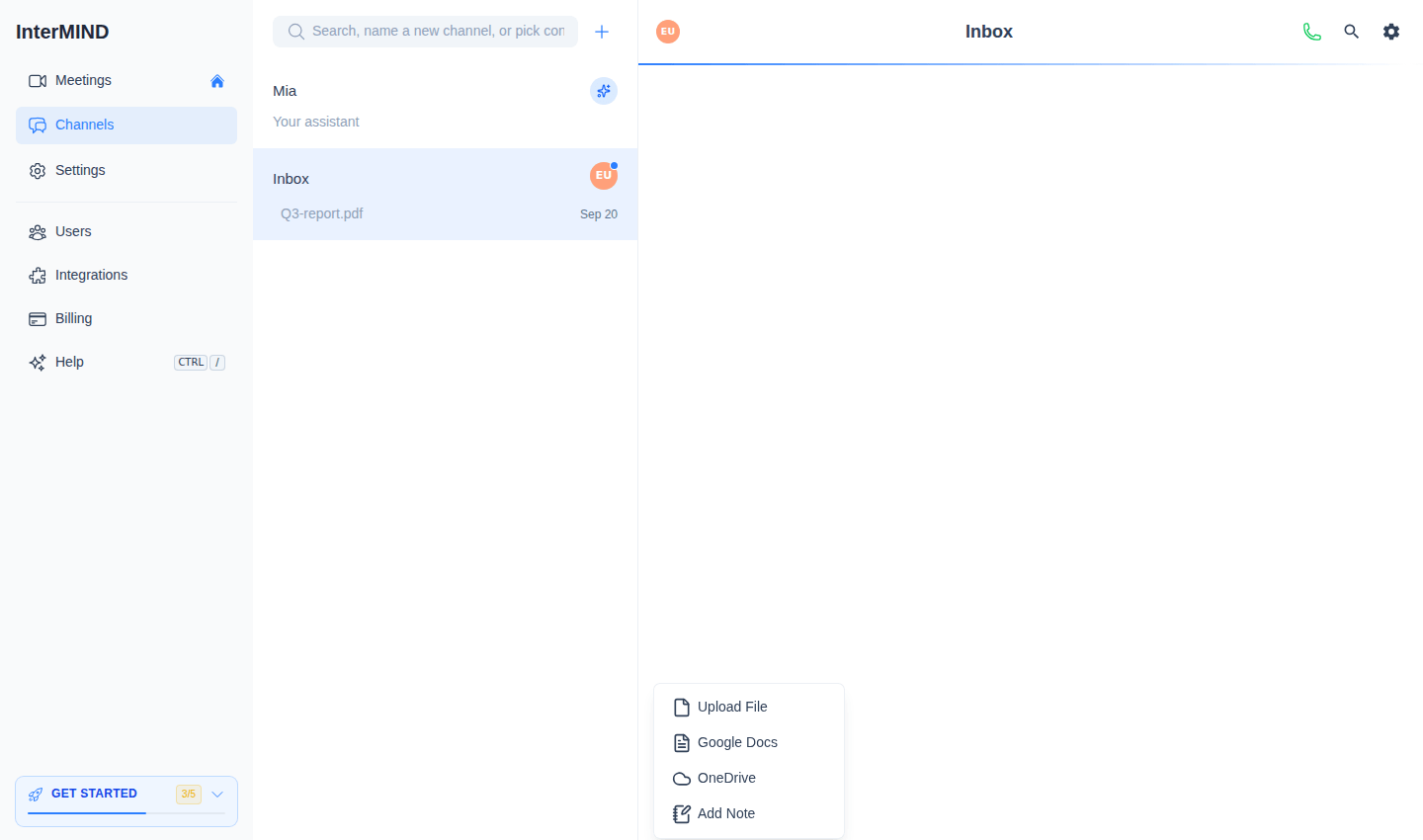
- チャット入力欄の左側にある**+**ボタンをクリックします
- ファイルをアップロードを選択し、コンピューターからファイルを選びます
- ファイルがアップロードされ、チャットにメッセージとして表示されます
+メニューでは、アップロードしたファイルの代わりにチャット内で書かれた共有メモであるメモを追加も利用できます。
画像の貼り付け
クリップボードから直接画像を貼り付けることができます:
- 画像をコピーします(スクリーンショット、Webページなど)
- チャット入力欄をクリックします
- Ctrl+V(MacではCmd+V)を押します
- 画像がアップロードされ、共有されます
クラウドドキュメントのリンク
**+**メニューでは、クラウドストレージからのドキュメントをリンクすることもできます:
- チャット入力欄の横にある**+**ボタンをクリックします
- Google DocsまたはOneDriveを選択します
- アカウントを連携し(初回のみ)、ドキュメントを選びます
ドキュメントはチャットにリンクとして表示され、受信者はクラウド内の自身のアクセス権限で開くことができます。ライブ会議中は、リンクされたドキュメントを会議全体で開くことができます — 詳しくは通話中のドキュメントとメモの共有を参照してください。
対応ファイル形式
画像
対応画像形式:
- JPEG / JPG
- PNG
- GIF
- WebP
- SVG
画像はチャット内にインラインプレビューとして表示されます。画像をクリックするとフルサイズで表示されます。
ドキュメント
さまざまなドキュメント形式を共有できます:
- PDFファイル
- Officeドキュメント(Word、Excel、PowerPoint)
- テキストファイル
- その他一般的なファイル形式
ドキュメントはファイル名とサイズ付きのダウンロードリンクとして表示されます。他のユーザーが共有したドキュメントは、あなたの言語に翻訳されて開かれます — 詳しくはドキュメント翻訳を参照してください。また、各ドキュメントは自動的に要約され、主要なポイントがあなたの言語で読めるようになります — 詳しくはドキュメント要約を参照してください。
ストレージ上限
ファイルのアップロードはチームのストレージ枠にカウントされます:
| プラン | ストレージ上限 |
|---|---|
| Basic | 1 GB |
| Pro | 30 GB |
| Business | 1 TB |
| Enterprise | 5 TB |
ストレージ使用量の確認
チームのストレージ使用量を確認します:
- サイドバーからユーザーページ(オーナーの場合)または請求ページを開きます
- ストレージ使用量のバナー/カードに、使用量と利用可能容量が表示されます
- プログレスバーで上限にどれくらい近いかがわかります
ストレージがいっぱいになった場合
チームがストレージ上限に達した場合:
- 新しいファイルをアップロードできなくなります
- 既存のファイルは引き続きアクセス可能です
- プランをアップグレードするか、古いファイルを削除して容量を確保してください
ファイル管理
ファイルのダウンロード
- 共有された任意のファイルをクリックするとダウンロードできます
- 画像は右クリックして「画像を保存」を選択することで保存できます
ファイルの公開範囲
- 会議チャットで共有されたファイルは、その会議のすべての参加者に表示されます
- チャネルで共有されたファイルは、そのチャネルのすべてのメンバーに表示されます
- チャネル内のファイルはチャット履歴に無期限で保持されます。アドホック会議チャット内のファイルは、通話終了後に会議チャットが消去された際に削除されます
録画ファイル
会議中に作成された画面録画もファイルとして保存されます:
- 録画はチームのストレージに保存されます
- 録画はチャットおよびチームのファイルブラウザに表示されます
- 詳細は画面共有と録画を参照してください
ヒント
- ストレージ容量を節約するため、共有前に大きな画像を圧縮してください
- チームのファイルブラウザ(チームストレージを参照)を使用して、共有されたすべてのファイルを管理できます
- ストレージ使用量はチーム全体で共有されます — 容量が限られている場合は、チームメンバーと調整してください