
Sprachen auswählen
Sprachen auswählen
Ihre Sprache auswählen
Die Sprache, in der Sie hören und lesen, bestimmt, welche Sprache Sie hören, wenn die Übersetzung aktiv ist. Was Sie sagen, wird automatisch erkannt – eine Sprechsprache müssen Sie nicht festlegen. Jede Zuhörerin und jeder Zuhörer wählt die eigene Sprache. Wie das eine Dolmetschkabine ersetzt, erklärt die Funktionsseite zur KI-Simultanübersetzung.
Während eines Meetings
- Öffnen Sie in der Steuerleiste das Menü More
- Fahren Sie mit der Maus über Translate for me into – das Untermenü listet alle 23 Sprachen auf, die aktuelle ist abgehakt
- Klicken Sie auf eine Sprache, um sie auszuwählen
- Die Übersetzung wechselt sofort in die neue Sprache
In der Seitenleiste
Standardmäßig ist die Sprache, in der Sie hören und lesen, die erste der bevorzugten Browsersprachen, die wir unterstützen (Englisch, falls keine dabei ist). So wählen Sie eine andere aus:
- Öffnen Sie das Menü Ihres Konto-Eintrags unten in der Seitenleiste
- Wählen Sie Translate for me into und dann im Untermenü eine Sprache aus
- Ihr Konto-Eintrag zeigt nun die gewählte Sprache – die Auswahl wird in Ihrem Profil gespeichert und auf allen Geräten synchronisiert
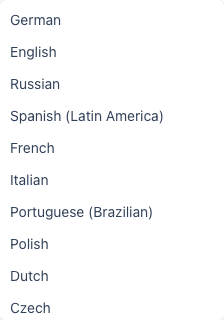
Der Bildschirm vor dem Beitritt zeigt die Sprache, in der Sie zuhören werden, allerdings nur schreibgeschützt – ändern Sie sie in der Seitenleiste (oder, wenn Sie als Gast beitreten, auf der Beitrittsseite).
Diese eine Einstellung gilt für:
- Echtzeit-Sprachübersetzung in Meetings
- Automatische Übersetzung von Chatnachrichten
- Sprache der Untertitel
Unterstützte Sprachen
InterMIND unterstützt derzeit 23 Sprachen für die Übersetzung in Echtzeit (Sprache, Chatnachrichten und gemeinsame Notizen – ein Satz Sprachen, drei Bereiche):
| Sprache | Muttersprachlicher Name | Region |
|---|---|---|
| Englisch | English | Global |
| Russisch | Русский | Europa |
| Spanisch (Lateinamerika) | Español | Amerika |
| Französisch | Français | Europa |
| Deutsch | Deutsch | Europa |
| Italienisch | Italiano | Europa |
| Portugiesisch (Brasilien) | Português | Amerika |
| Polnisch | Polski | Europa |
| Niederländisch | Nederlands | Europa |
| Tschechisch | Čeština | Europa |
| Ungarisch | Magyar | Europa |
| Dänisch | Dansk | Europa |
| Finnisch | Suomi | Europa |
| Isländisch | Íslenska | Europa |
| Norwegisch | Norsk | Europa |
| Rumänisch | Română | Europa |
| Schwedisch | Svenska | Europa |
| Ukrainisch | Українська | Europa |
| Japanisch | 日本語 | Asien |
| Koreanisch | 한국어 | Asien |
| Türkisch | Türkçe | Europa |
| Chinesisch (vereinfacht) | 中文 | Asien |
| Hindi | हिन्दी | Asien |
/benchmark veröffentlicht. Die vollständige Aufschlüsselung: Wie viele Sprachen unterstützen wir – sechs Zahlen, nicht eine.Gemini Live Translate
Alpha-VorschauGemini Live Translate in meetingsEine Vorschau, die die Host-Person eines Meetings unter Settings → Advanced → Previews einschaltet: Die Sprache im Meeting wird dann für alle im Raum von Gemini Live Translate statt von der Standard-Engine übersetzt. Ihre eigene Stimme in der Übersetzung ist in diesen Meetings ausgeschaltet. Die Sprache in diesen Meetings wird von der Gemini API von Google über einen globalen Endpunkt verarbeitet – außerhalb des reinen EU-Pfads der Standard-Engine.
Tipps
- Stellen Sie Ihre Sprache vor dem Meeting ein, und zwar über das Kontomenü in der Seitenleiste, damit Sie sie nicht jedes Mal neu festlegen müssen
- Rückgriff auf die Browsersprache – Wenn Sie keine Sprache festgelegt haben, verwendet InterMIND die Standardsprache Ihres Browsers
- Die Spracheinstellung gilt pro Person, nicht pro Meeting. Jede teilnehmende Person im selben Meeting kann eine andere Sprache verwenden
Weitere Anleitungen
- Sprachübersetzer Englisch–Hindi: eine kostenlose App, die in beide Richtungen sprichtÜbersetzen Sie per Sprache von Englisch nach Hindi und von Hindi zurück ins Englische, auf einem einzigen Smartphone: tippen, sprechen, und Ihr Gegenüber hört Sie in seiner Sprache. InterMIND Translator ist kostenlos auf iPhone und Android, 40 Minuten pro Tag, ohne Account. So nutzen Sie die App, was sie leistet und wo ihre Grenzen liegen.
- „Wie viele Sprachen unterstützen Sie?“ – und warum unsere ehrliche Antwort sechs Zahlen sind, nicht eineJeder Anbieter nennt eine einzige Sprachanzahl. Das können wir nicht, denn Übersetzung ist kein einzelnes Produkt. Hier ist die Aufschlüsselung nach Funktionsbereichen für InterMIND – was gefiltert wird, warum, und was wir auf der Website veröffentlichen.