
Ihr erstes Meeting
Starten Sie Ihr erstes Video-Meeting mit Echtzeit-Übersetzung in wenigen Minuten.
Ihr erstes Meeting
Dieser Leitfaden führt Sie durch die Erstellung und Durchführung Ihres ersten Meetings mit Echtzeit-Übersetzung.
Ein Meeting starten
Öffnen Sie nach der Anmeldung die Seite Meetings in der Seitenleiste:
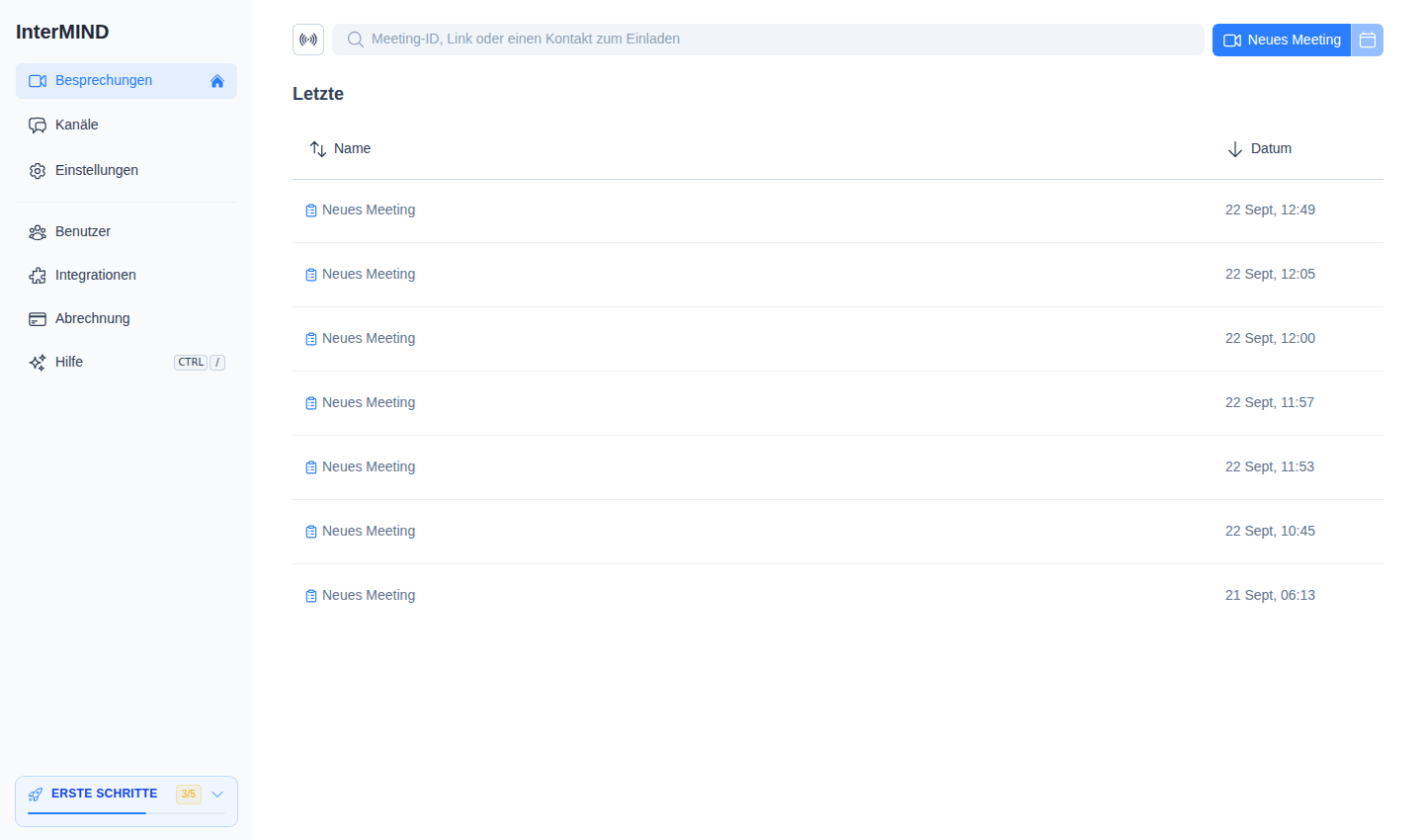
- Neues Meeting — Klicken Sie auf Neues Meeting. Das Meeting wird erstellt und Sie gelangen direkt über den Pre-Join-Bildschirm hinein. Um den Link zu erhalten, ohne beizutreten, verwenden Sie Link kopieren im ⋯-Menü der Zeile.
- Beitreten oder einladen — Fügen Sie eine Meeting-ID oder URL in das Suchfeld ein, um beizutreten — oder geben Sie den Namen oder die E-Mail-Adresse eines Kontakts ein, um eine Einladung zu senden.
- Für später planen — Klicken Sie auf die Kalenderschaltfläche in der Zeile des Meetings, um Google Calendar oder Outlook zu öffnen, wobei der Meeting-Link bereits ausgefüllt ist.
Pre-Join-Setup
Bevor Sie den Meeting-Raum betreten, sehen Sie den Bildschirm Pre-Join-Setup:
- Kameravorschau — Sehen Sie, wie Sie aussehen, bevor Sie beitreten
- Mikrofonauswahl — Wählen Sie, welches Mikrofon Sie verwenden möchten
- Kameraauswahl — Wählen Sie, welche Kamera Sie verwenden möchten
- Stumm-/Lautschalten — Starten Sie mit ausgeschalteter Kamera oder Mikrofon
Klicken Sie auf Beitreten, wenn Sie bereit sind.
Für diesen Bildschirm gibt es keine Umschaltmöglichkeit — InterMIND überspringt ihn von selbst, sobald Sie mit einer bestimmten Kamera-/Mikrofon-/Lautsprechereinstellung beigetreten sind, und zeigt ihn erneut an, wenn sich diese Einstellung ändert. Siehe Meeting-Standardeinstellungen.
Übersetzung aktivieren
Sobald Sie im Meeting sind:
- Öffnen Sie das Menü Mehr in der Steuerungsleiste am unteren Bildschirmrand
- Klicken Sie auf Übersetzung aktivieren (Sprachsymbol), um die Echtzeit-Übersetzung einzuschalten — dieser Punkt erscheint nur, wenn im Meeting mehr als eine Sprache verwendet wird
- Legen Sie Ihre Sprache im Untermenü Übersetzungssprache im selben Menü Mehr fest — dies ist die Sprache, die Sie hören möchten
- Wenn andere Teilnehmer sprechen, werden ihre Wörter in Echtzeit in Ihre gewählte Sprache übersetzt
Sie hören die übersetzte Audiospur automatisch. Sie können auch Untertitel aktivieren, um die Übersetzung als Text zu sehen.
Andere einladen
Teilen Sie das Meeting mit anderen:
- Kopieren Sie den Meeting-Link aus der Adressleiste oder über die Teilen-Schaltfläche
- Senden Sie ihn an die Teilnehmer per E-Mail, Chat oder einer beliebigen Messaging-App
- Teilnehmer mit einem Konto können auf den Link klicken und direkt beitreten
- Teilnehmer ohne Konto können als Gast beitreten (der Meeting-Host muss sie genehmigen)
Meeting-Steuerung verwenden
Die Steuerungsleiste am unteren Rand bietet schnellen Zugriff auf:
| Steuerung | Funktion |
|---|---|
| 📹 Kamera | Kamera ein-/ausschalten |
| 🎤 Mikrofon | Mikrofon stumm-/lautschalten |
| 💬 Chat | Meeting-Chat-Seitenleiste öffnen |
| 👥 Teilnehmer | Teilnehmer-Panel öffnen |
| 🖥️ Bildschirm | Bildschirm teilen |
| ⋯ Mehr | Reaktionen, Hand heben, Übersetzung, Untertitel, Aufzeichnung, Geräte |
| 🚪 Verlassen | Das Meeting verlassen |
Einzelheiten zu den einzelnen Steuerelementen finden Sie unter Meeting-Steuerung.
Nächste Schritte
- Erfahren Sie mehr über die Meeting-Steuerung — Kamera, Mikrofon, Bildschirmfreigabe und mehr
- Übersetzung einrichten — Wählen Sie Sprachen und konfigurieren Sie Untertitel
- Den Chat verwenden — Nachrichten während und außerhalb von Meetings senden
- Ihr Team einladen — Fügen Sie Ihrem Unternehmen Teammitglieder hinzu