
Mitglieder verwalten
Mitglieder verwalten
Die Benutzerseite bietet Ihnen eine umfassende Übersicht aller Teammitglieder mit Werkzeugen zum Organisieren, Suchen und Verwalten von Rollen.
Mitgliedertabelle
Die Tabelle der Teammitglieder zeigt:
| Spalte | Beschreibung |
|---|---|
| Auswählen | Kontrollkästchen für Massenaktionen (nicht angezeigt für den Owner) |
| Benutzer | Avatar, Anzeigename und E-Mail-Adresse |
| Tags | Bearbeitbare Tags zum Organisieren von Mitgliedern |
| Rolle | Farbcodierte Rollen-Badge (sortierbar) |
| Speicherplatz | Von diesem Mitglied verwendete Speichermenge |
| Aktionen | Dropdown-Menü mit Verwaltungsoptionen |
Benutzerdetails
Jede Benutzerzeile zeigt:
- Avatar — Profilbild oder automatisch generierte Initialen
- Anzeigename — Der gewählte Name des Mitglieds
- E-Mail — Mit farblich hervorgehobener Domain, falls diese einer verifizierten Domain entspricht
- Tooltip — Zeigt beim Darüberhalten den Teamnamen an sowie, wann das Mitglied beigetreten ist
- Erweitern-Schaltfläche — Klicken Sie, um die Dateien des Benutzers anzuzeigen (falls vorhanden)
Tags
Tags helfen Ihnen, Teammitglieder nach Abteilung, Projekt oder einer beliebigen benutzerdefinierten Kategorie zu organisieren.
Tags hinzufügen
- Klicken Sie in die Tags-Spalte eines beliebigen Mitglieds
- Geben Sie einen Tag-Namen ein
- Drücken Sie Enter, um ihn hinzuzufügen
- Fügen Sie beliebig viele Tags hinzu
Tags werden automatisch gespeichert.
Tags während Einladungen zuweisen
Sie können Tags beim Einladen von Benutzern zuweisen:
alice@company.com [design, frontend]
bob@company.com [engineering, backend]
Nach Tags suchen
Verwenden Sie die Suchleiste oben in der Mitgliedertabelle:
- Geben Sie in das Feld Nach Tags suchen ein
- Mitglieder werden in Echtzeit gefiltert
- Die Suche verwendet UND-Logik — alle Wörter müssen mindestens mit einem Tag übereinstimmen
- Teilübereinstimmungen funktionieren (z. B. passt „eng" zu „engineering")
Sortierung
Klicken Sie auf die Spaltenüberschrift Rolle, um Mitglieder nach Rolle zu sortieren:
| Sortierreihenfolge | Rolle |
|---|---|
| 1. | Owner |
| 2. | Admin |
| 3. | Mitglied |
| 4. | Gast |
Die Standardsortierung erfolgt nach Rolle in aufsteigender Reihenfolge. Klicken Sie erneut, um die Sortierrichtung umzuschalten.
Sie können auch nach Speicherplatz sortieren, um zu sehen, wer den meisten Platz belegt.
Individuelle Aktionen
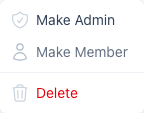
Klicken Sie auf das Aktionen-Dropdown (⋮) in einer beliebigen Mitgliederzeile:
| Aktion | Beschreibung |
|---|---|
| Zum Admin machen | Zur Admin-Rolle befördern (angezeigt, wenn die aktuelle Rolle Mitglied ist) |
| Zum Mitglied machen | Rolle auf Standard-Mitglied setzen (angezeigt, wenn die aktuelle Rolle Admin ist) |
| Löschen | Aus dem Team entfernen |
Der Owner kann weder gelöscht noch in seiner Rolle geändert werden, und die Owner-Zeile verfügt auch über kein Aktionsmenü für Aktionen an der eigenen Person.
Wer eine Rolle ändern darf:
- Zum Admin machen — Jeder Admin (Owner oder Admin-Mitglied) kann ein Mitglied befördern
- Zum Mitglied machen — Das Herabstufen eines bestehenden Admins ist nur dem Owner vorbehalten
- Niemand kann seine eigene Rolle ändern — bitten Sie den Owner oder einen anderen Admin, dies zu tun
Massenaktionen
Wählen Sie mehrere Mitglieder über die Kontrollkästchen aus und verwenden Sie dann die Massenaktions-Schaltflächen:
- Setzen Sie die Häkchen bei den Mitgliedern, die Sie verwalten möchten
- Es erscheint eine Symbolleiste mit den verfügbaren Aktionen:
- Zum Admin machen (N) / Zum Mitglied machen (N) — Rolle für alle ausgewählten ändern
- Löschen (N) — Alle ausgewählten aus dem Team entfernen
Die Owner-Zeile verfügt über kein Kontrollkästchen und ist von Massenaktionen ausgeschlossen.
Was passiert, wenn ein Mitglied entfernt wird
Wenn Sie ein Mitglied aus dem Team löschen:
- Das Mitglied wird aus der Mitgliederliste des Teams entfernt
- Das Mitglied wird aus dem Team-Chat entfernt
- Die Team-ID wird aus dem Benutzerprofil des Mitglieds entfernt
- Das Mitglied kann später erneut eingeladen werden
Verifizierte Domains
E-Mail-Adressen, die Ihren verifizierten Domains entsprechen, erhalten eine besondere visuelle Hervorhebung:
- Der Domain-Teil wird in der primären UI-Farbe hervorgehoben
- Dadurch lässt sich leicht erkennen, welche Mitglieder aus Ihrer Organisation stammen und welche externe Gäste sind
Tipps
- Verwenden Sie Tags konsistent im gesamten Team (z. B. verwenden Sie immer „engineering" statt „eng" oder „developers")
- Befördern Sie vertrauenswürdige Teammitglieder zum Admin, um Unterstützung bei der Teamverwaltung zu erhalten
- Sortieren Sie nach Speicherplatz, um zu ermitteln, welche Benutzer den meisten Platz beanspruchen
- Verwenden Sie die Suchfunktion in Kombination mit Tags, um schnell bestimmte Personengruppen zu finden